Disposition bearbeiten in der Mobile View
Dieses Beispiel zeigt die Ansicht von Fabio Conti. Er ist Monteur und verfügt nicht nur über Leserechte, sondern auch über Schreibrechte. Dadurch kann er bestehende Dispositionen bearbeiten und neue erstellen.
Diese Beispiele beziehen sich auf Serviceaufträge, das gleiche gilt jedoch auch für Projekte.
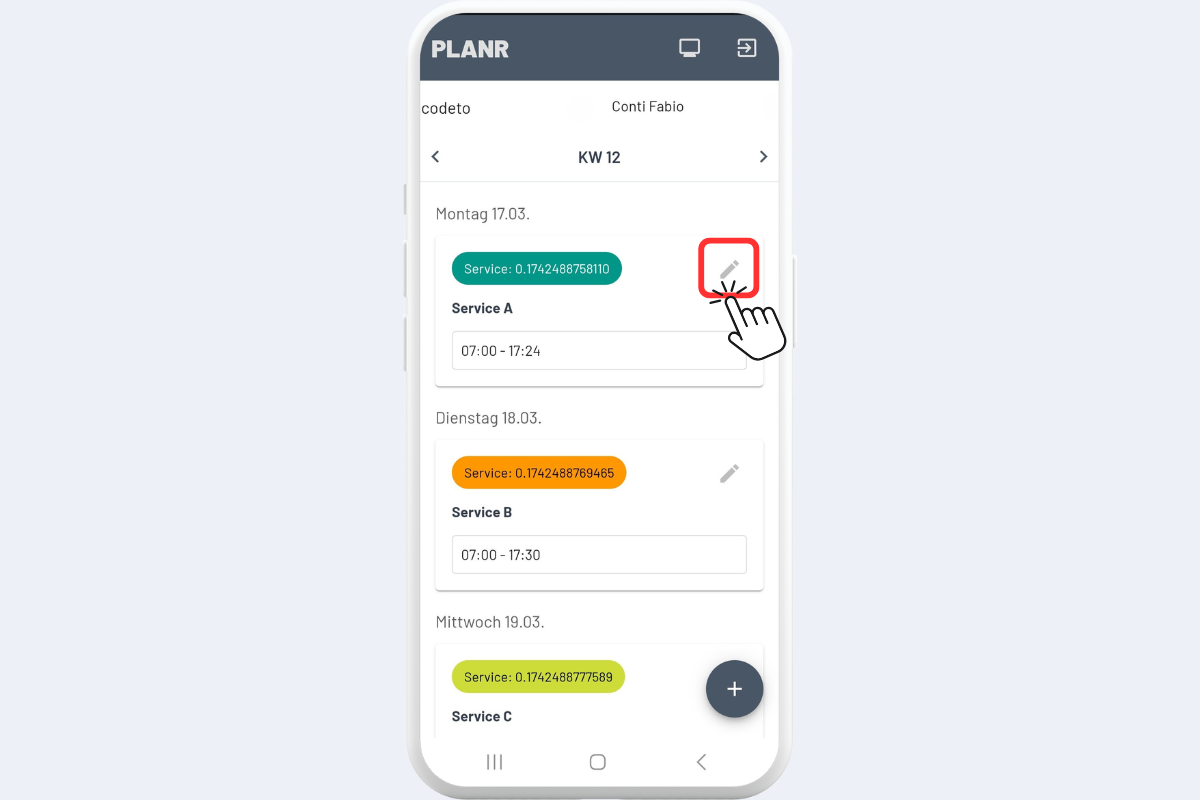
Um eine Disposition zu bearbeiten, beim entsprechenden Serviceauftrag auf den Bearbeitungsstift klicken – in diesem Fall Service A (siehe Abb. Disposition bearbeiten).
Mobile View - Disposition bearbeiten
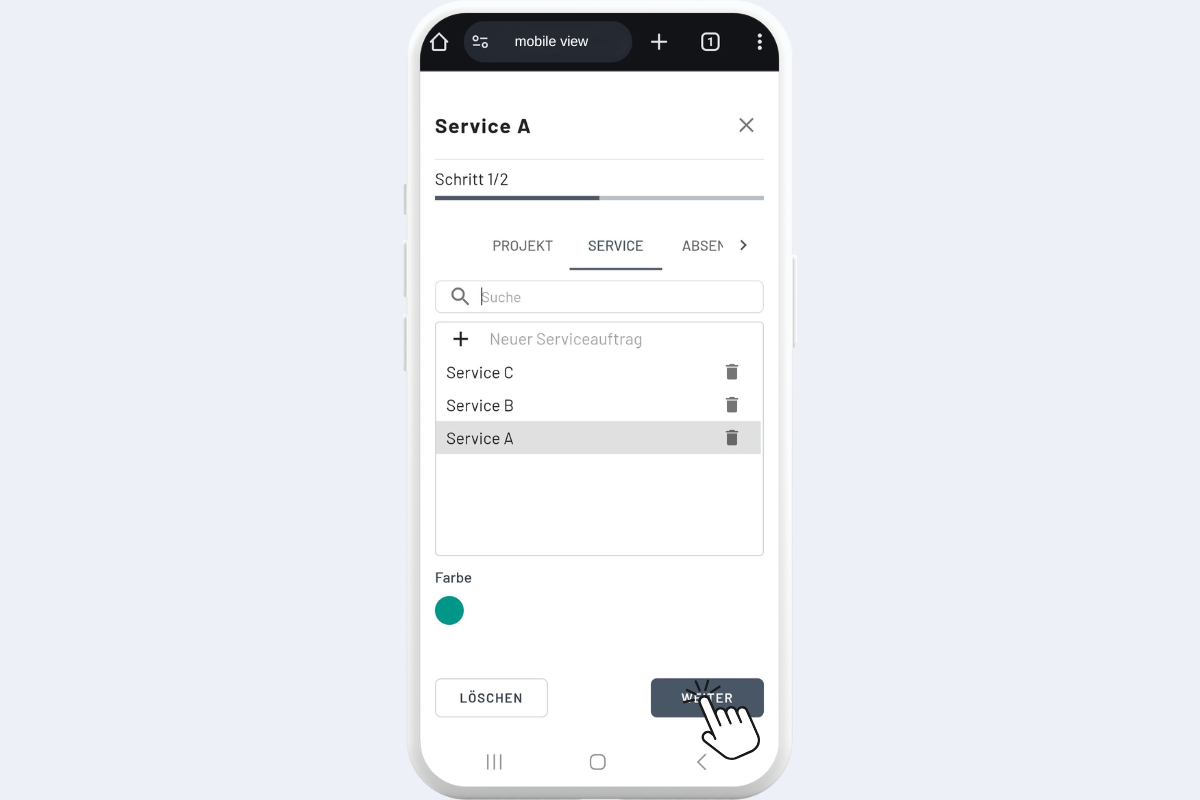
- Soll die bestehende Disposition einem anderen Serviceauftrag zugewiesen werden, den gewünschten Serviceauftrag auswählen, beispielsweise Service B (siehe Abb. Disposition bearbeiten 2).
- Sollen nur Datum, Zeit oder Notizen der aktuellen Disposition angepasst werden, auf Weiter klicken.
Mobile View - Disposition bearbeiten 2
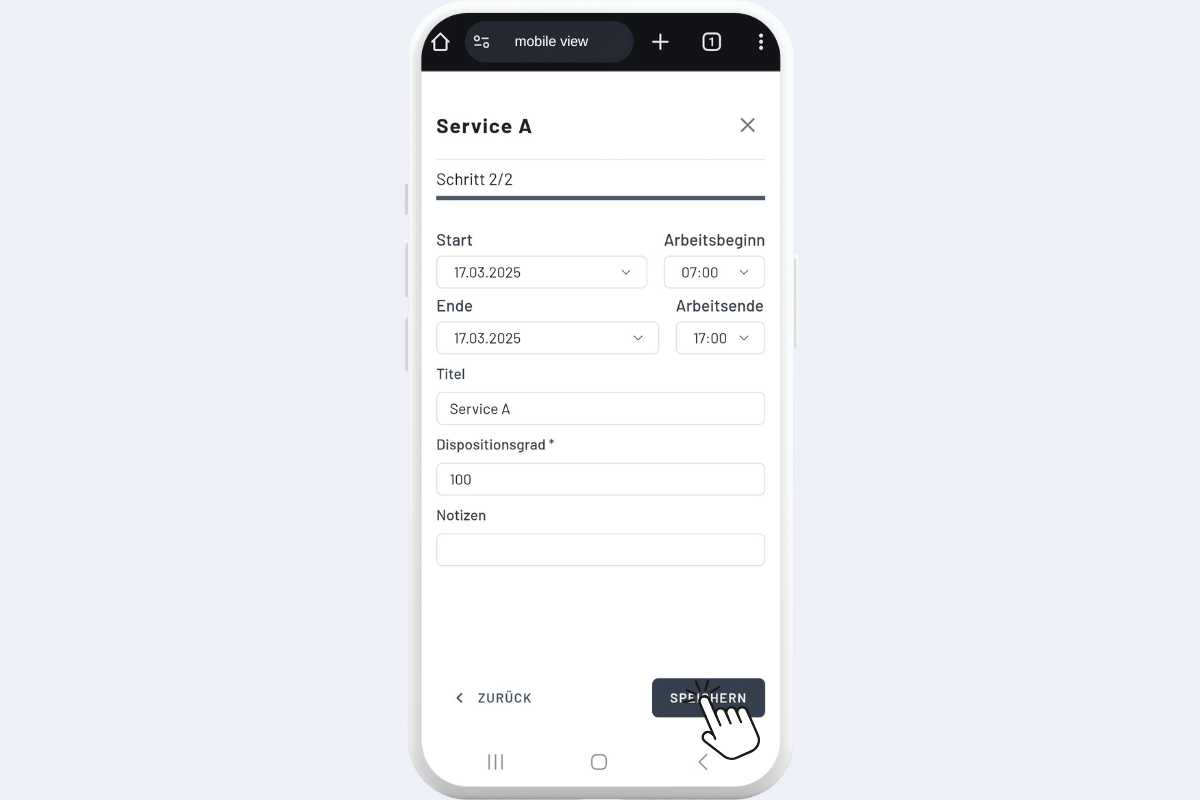
Nun können die Änderungen vorgenommen und gespeichert werden (siehe Abb. Disposition bearbeiten 3).
Mobile View - Disposition bearbeiten 3