Neues Projekt erfassen
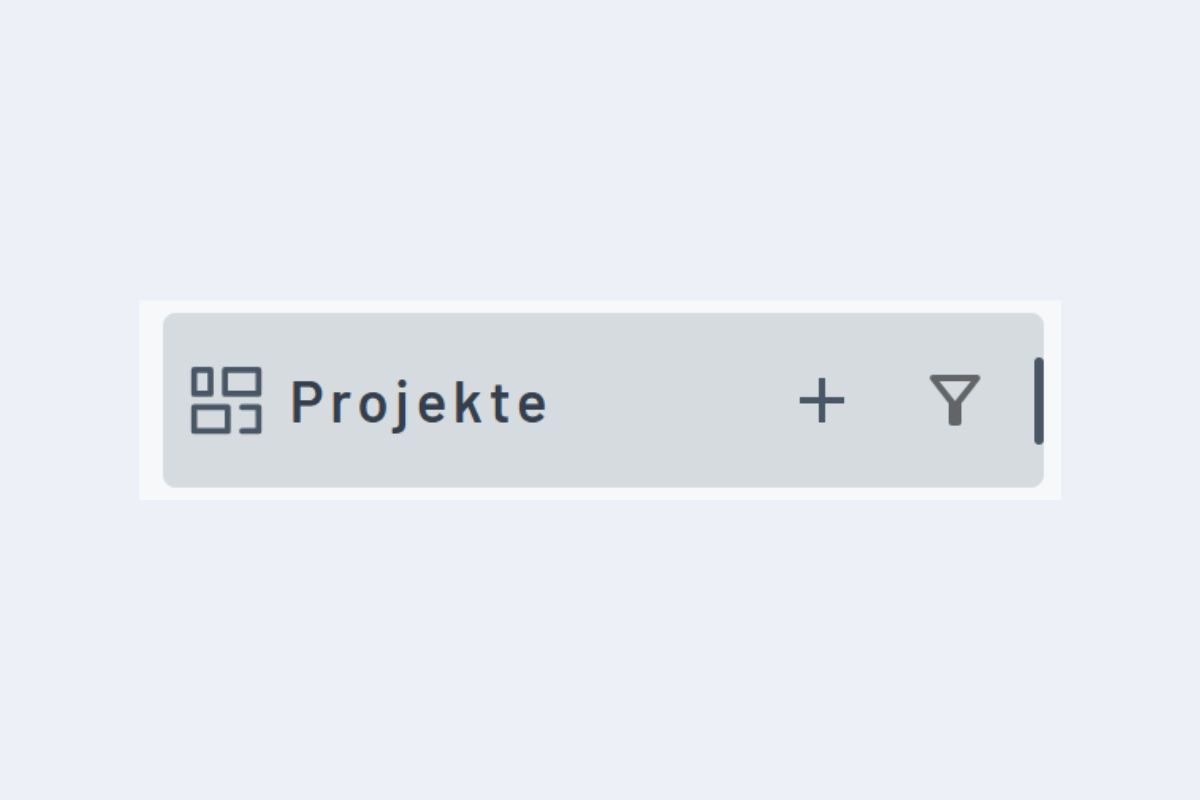
Über das Plus-Zeichen (siehe Abb. Neues Projekt erfassen) können neue Projekte manuell erfasst werden. Es öffnet sich ein Fenster um die Daten einzugeben (siehe Abb. Fenster neues Projekt erfassen).
Neues Projekt erfassen
- Geschäftsstelle: Wird automatisch gesetzt.
- Auftrasgnummer: Wird automatisch erstellt oder bei Enterprise Kunden per Schnittstelle übertragen.
- Bezeichnung: Der Name, unter dem das Projekt in planr gespeichert wird (obligatorisches Feld).
- Anzeige-Bezeichnung: Falls das Projekt in planr mit einer abweichenden Bezeichnung angezeigt werden soll, kann diese hier festgelegt werden. Dies ist besonders hilfreich, wenn Projekte über eine Schnittstelle importiert werden und bspw. lange Projektnummern enthalten. Durch eine alternative Anzeige-Bezeichnung können diese vereinfacht dargestellt werden.
- Projektleiter: Der Projektleiter kann dem Projekt hinzugefügt werden. Dies ist später hilfreich, wenn Filter angewendet werden.
- Projektstart und Projektende: Alles, was zwischen Start und Ende liegt, wird im Kalender grün hinterlegt. Diese farbliche Hervorhebung ist jedoch rein informativ. Dispositionen können auch außerhalb dieses Zeitraums erstellt werden.
- Notiz: Werden Notizen einem Projekt hinzugefügt, wird dies – wie bei den Mitarbeitern – durch ein "N" rechts von der Projektbezeichnung gekennzeichnet.
Fenster neues Projekt erfassen
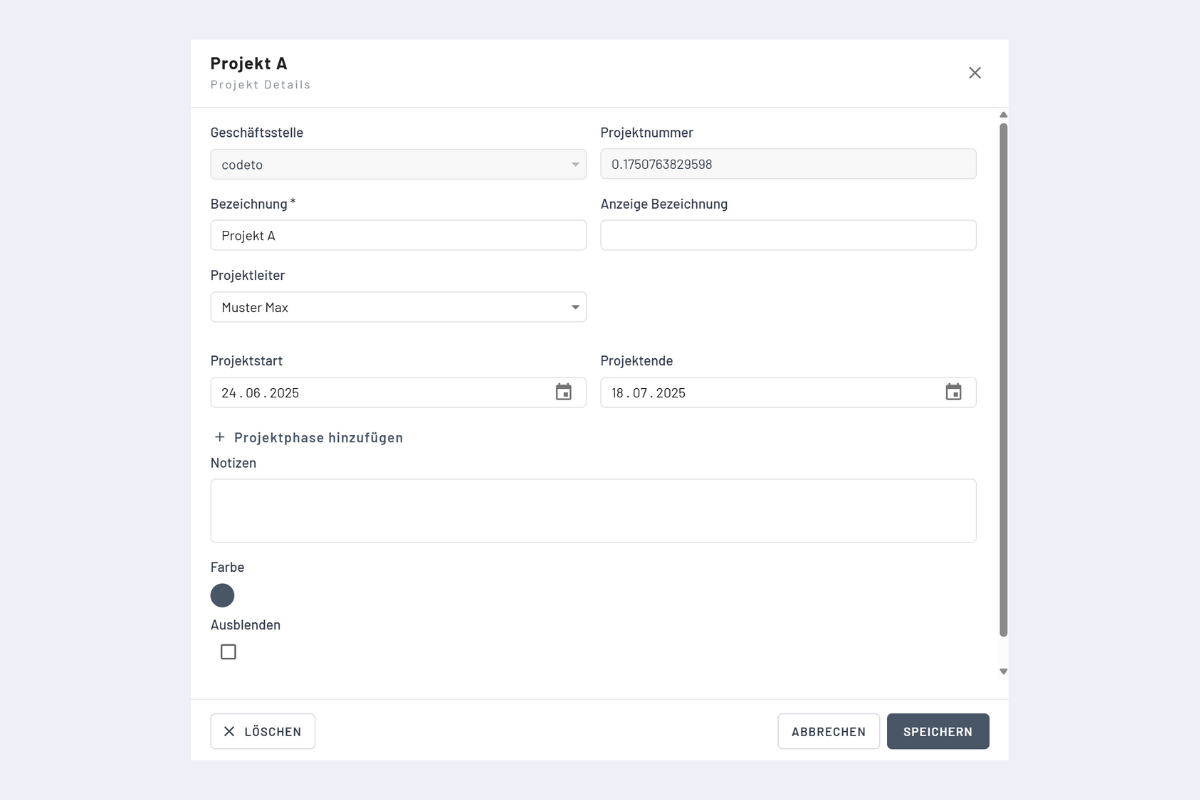
Ein Klick auf den Namen eines bestehenden Projekts öffnet zusätzliche Optionen, darunter "Ausblenden". Wird diese Option aktiviert, erscheint das Projekt nicht mehr in der Projektliste.
Wie ein ausgeblendetes Projekt wieder eingeblendet wird, ist im Kapitel Aus- und einblenden von Mitarbeitern beschrieben. Der Vorgang funktioniert bei Projekten und Mitarbeitenden gleich.