Registrare un nuovo progetto
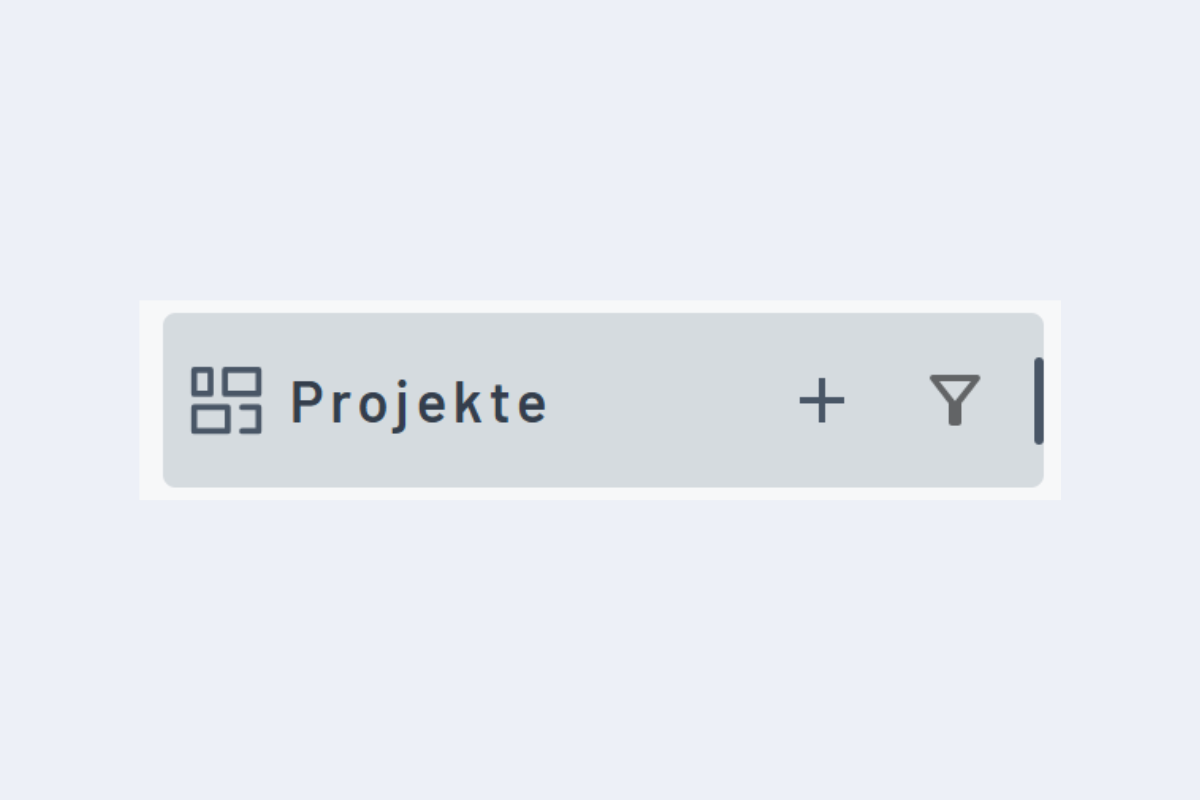
Nuovi progetti possono essere registrati manualmente tramite il segno più (vedi Fig. Registrare un nuovo progetto). Si apre una finestra per inserire i dati (vedi Fig. Finestra registrare un nuovo progetto).
- Sede: Impostata automaticamente.
- Numero d'ordine: Creato automaticamente o trasmesso tramite interfaccia per i clienti Enterprise.
- Descrizione: Il nome con cui il progetto viene salvato in planr (campo obbligatorio).
- Descrizione visualizzata: Se il progetto deve essere visualizzato in planr con una descrizione diversa, è possibile definirla qui. Ciò è particolarmente utile se i progetti vengono importati tramite un'interfaccia e contengono, ad esempio, lunghi numeri di progetto. Una descrizione visualizzata alternativa può semplificarne la presentazione.
- Capoprogetto: Il capoprogetto può essere aggiunto al progetto. Ciò è utile in seguito quando si applicano i filtri.
- Inizio e fine progetto: Tutto ciò che si trova tra l'inizio e la fine viene evidenziato in verde nel calendario. Questa evidenziazione colorata è puramente informativa. Le assegnazioni possono essere create anche al di fuori di questo periodo.
- Nota: Se vengono aggiunte note a un progetto, ciò è indicato – come per i dipendenti – da una "N" a destra della descrizione del progetto.
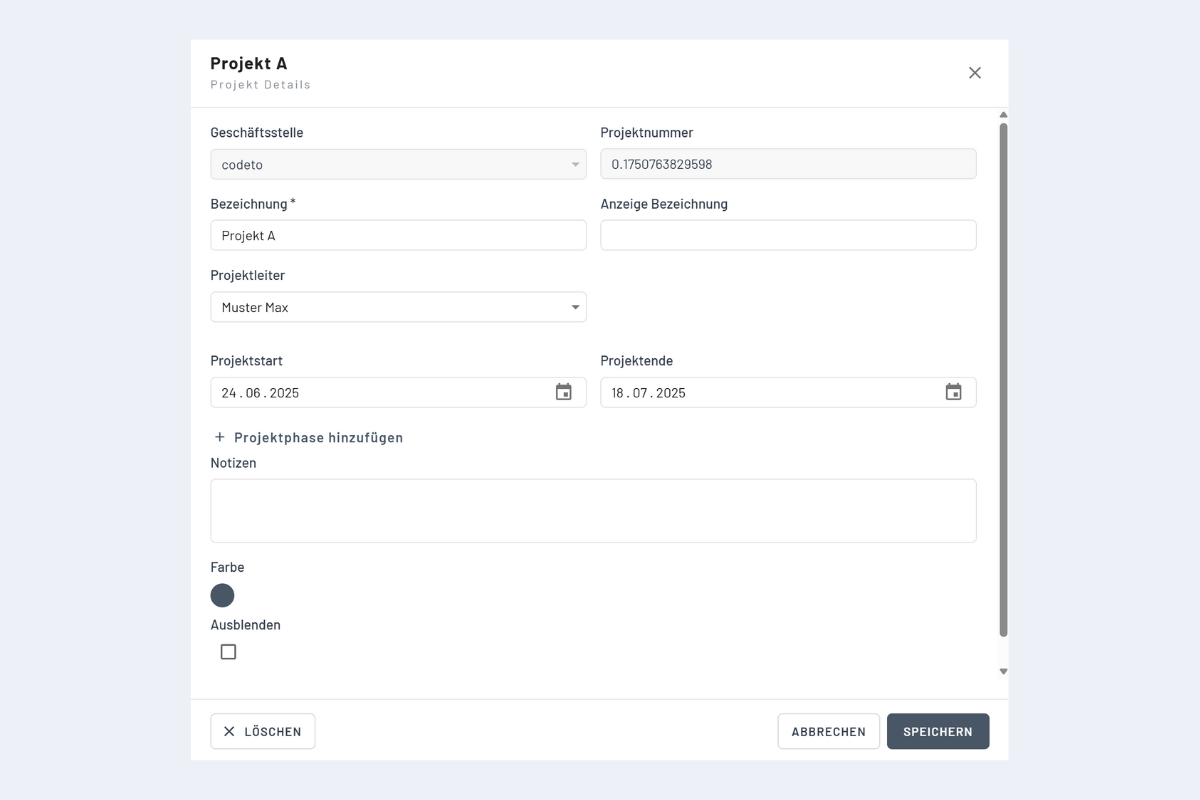
Un clic sul nome di un progetto esistente apre opzioni aggiuntive, tra cui "Nascondi". Se questa opzione viene attivata, il progetto non appare più nell'elenco dei progetti.
Come mostrare nuovamente un progetto nascosto è descritto nel capitolo Dipendenti / Nascondere e mostrare i dipendenti. Il processo funziona allo stesso modo per progetti e dipendenti.