Saisir un nouveau projet
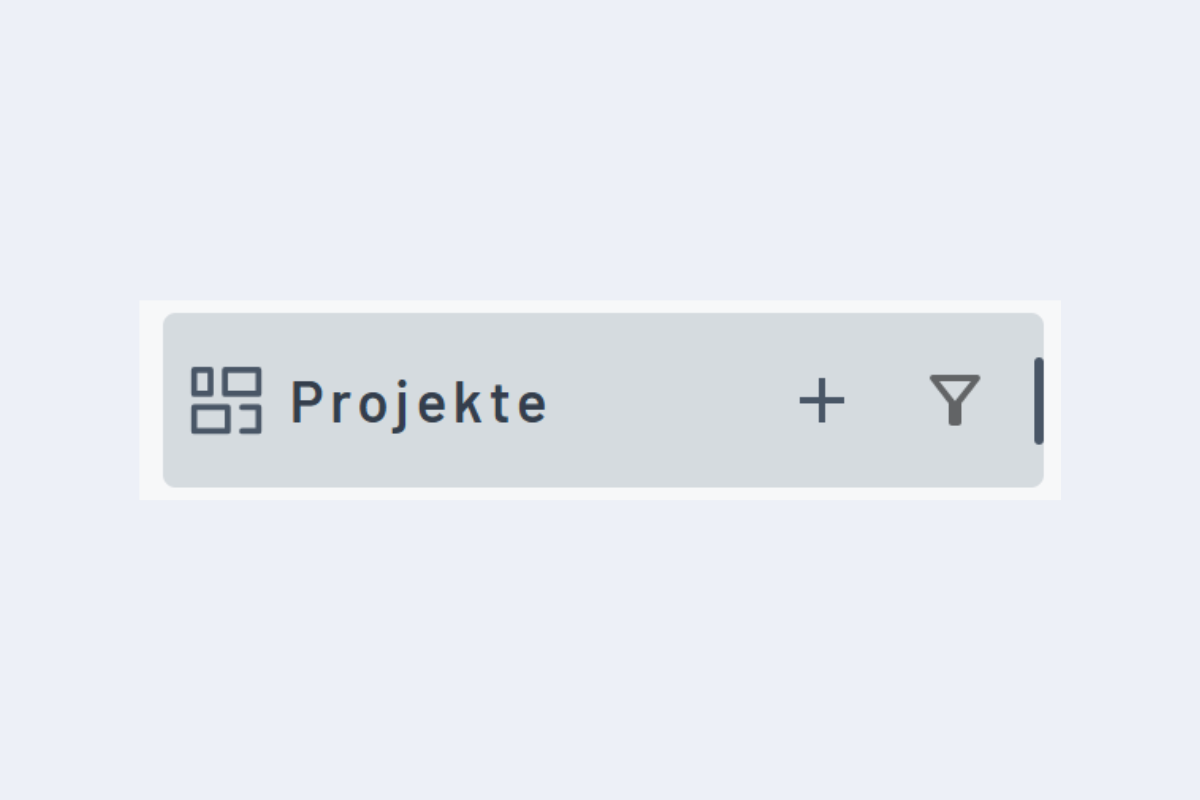
De nouveaux projets peuvent être saisis manuellement via le signe plus (voir Fig. Saisir un nouveau projet). Une fenêtre s'ouvre pour saisir les données (voir Fig. Fenêtre saisir un nouveau projet).
- Succursale: Défini automatiquement.
- Numéro de commande: Est créé automatiquement ou transmis via interface pour les clients Enterprise.
- Désignation : Le nom sous lequel le projet est enregistré dans planr (champ obligatoire).
- Désignation d'affichage : Si le projet doit être affiché dans planr avec une désignation différente, celle-ci peut être définie ici. Ceci est particulièrement utile si les projets sont importés via une interface et contiennent par exemple de longs numéros de projet. Une désignation d'affichage alternative peut simplifier leur présentation.
- Chef de projet: Le chef de projet peut être ajouté au projet. Ceci est utile plus tard lors de l'application de filtres.
- Début et fin du projet: Tout ce qui se situe entre le début et la fin est surligné en vert dans le calendrier. Cette mise en évidence par la couleur est cependant purement informative. Les affectations peuvent également être créées en dehors de cette période.
- Note: Si des notes sont ajoutées à un projet, cela est indiqué – comme pour les employés – par un "N" à droite de la désignation du projet.
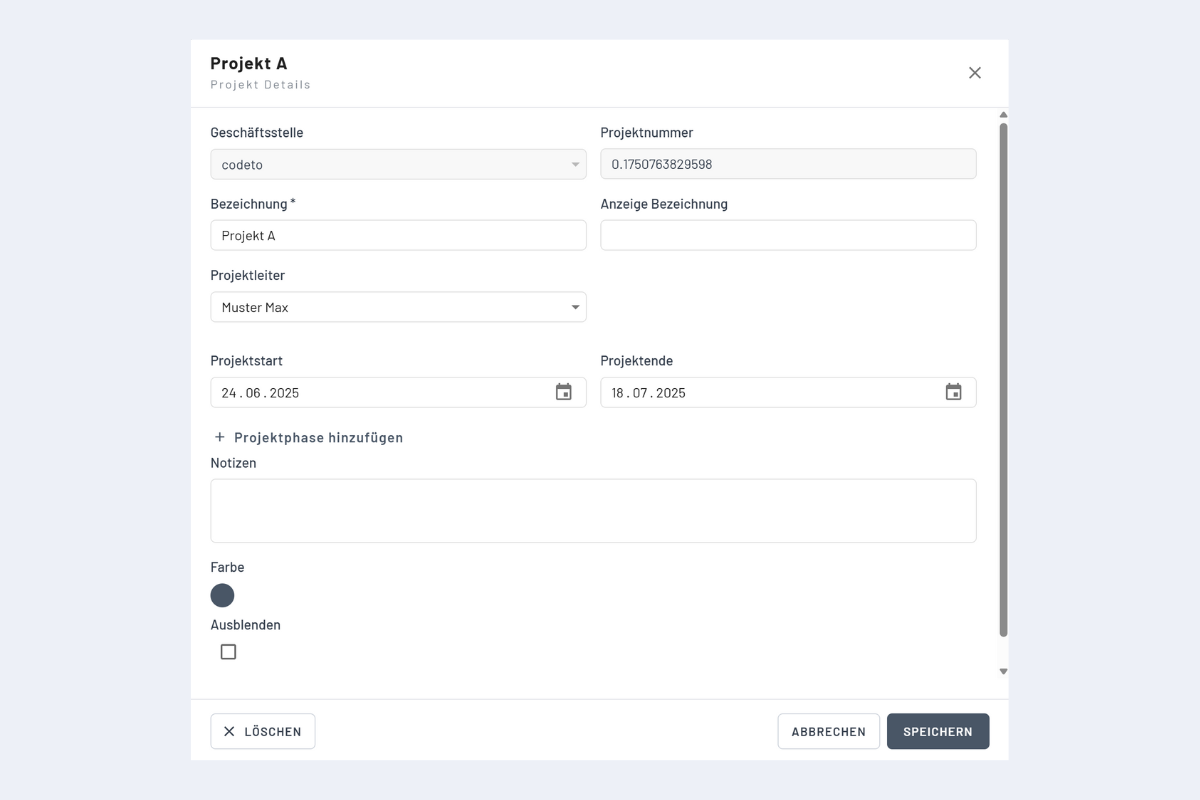
Un clic sur le nom d'un projet existant ouvre des options supplémentaires, y compris "Masquer". Si cette option est activée, le projet n'apparaît plus dans la liste des projets.
La manière d'afficher à nouveau un projet masqué est décrite dans le chapitre Employés / Masquer et afficher les employés. La procédure fonctionne de la même manière pour les projets et les employés.