Postes vacants
Les postes vacants offrent une option flexible pour la planification globale. Ils permettent de créer des plans préliminaires, même s'il n'est pas encore clair quel collaborateur sera disponible à un moment donné.
Cela améliore la vue d'ensemble de la charge de travail et soutient la planification des capacités. À un stade ultérieur, les postes vacants peuvent être remplacés par vos propres collaborateurs.
Créer un poste vacant
Comme dans le chapitre Créer une disposition dans la vue projet, une nouvelle disposition est créée dans la vue projet, et la fenêtre suivante s'ouvre (voir Fig. Fenêtre Créer une disposition avec poste vacant).
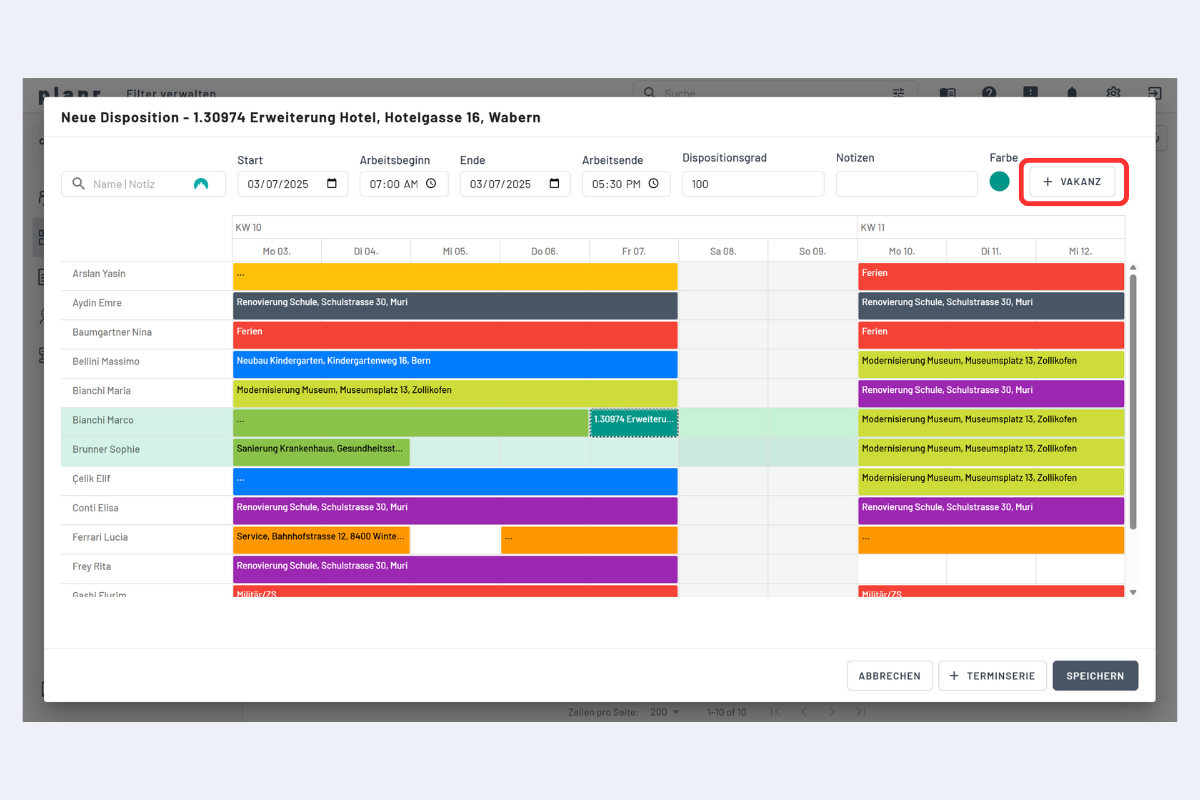
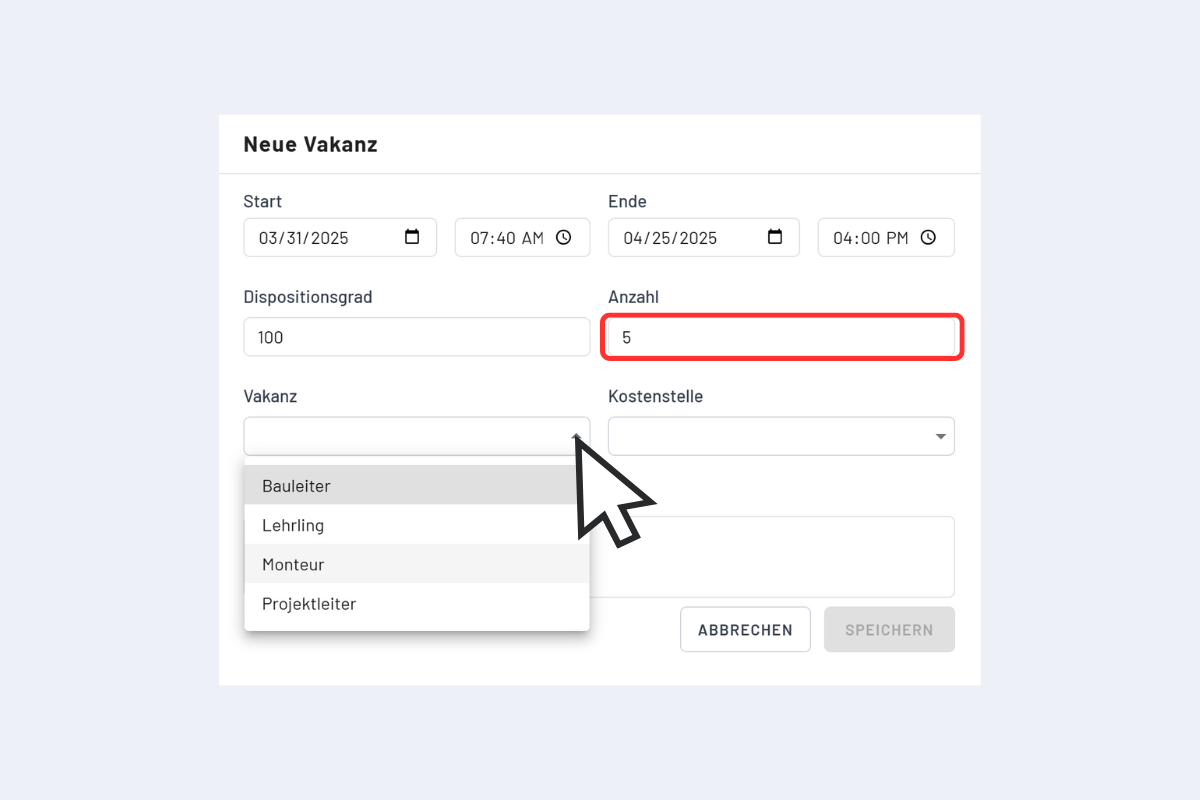
Au lieu d'affecter les collaborateurs disponibles, des dispositions provisoires peuvent être créées à l'aide du bouton Poste vacant (voir Fig. Fenêtre Créer une disposition avec poste vacant, encadré en rouge), et la fenêtre "Nouveau poste vacant" s'ouvre (voir Fig. Nouveau poste vacant).
Le nombre et la catégorie de collaborateurs requise peuvent maintenant être sélectionnés dans le champ "Poste vacant".
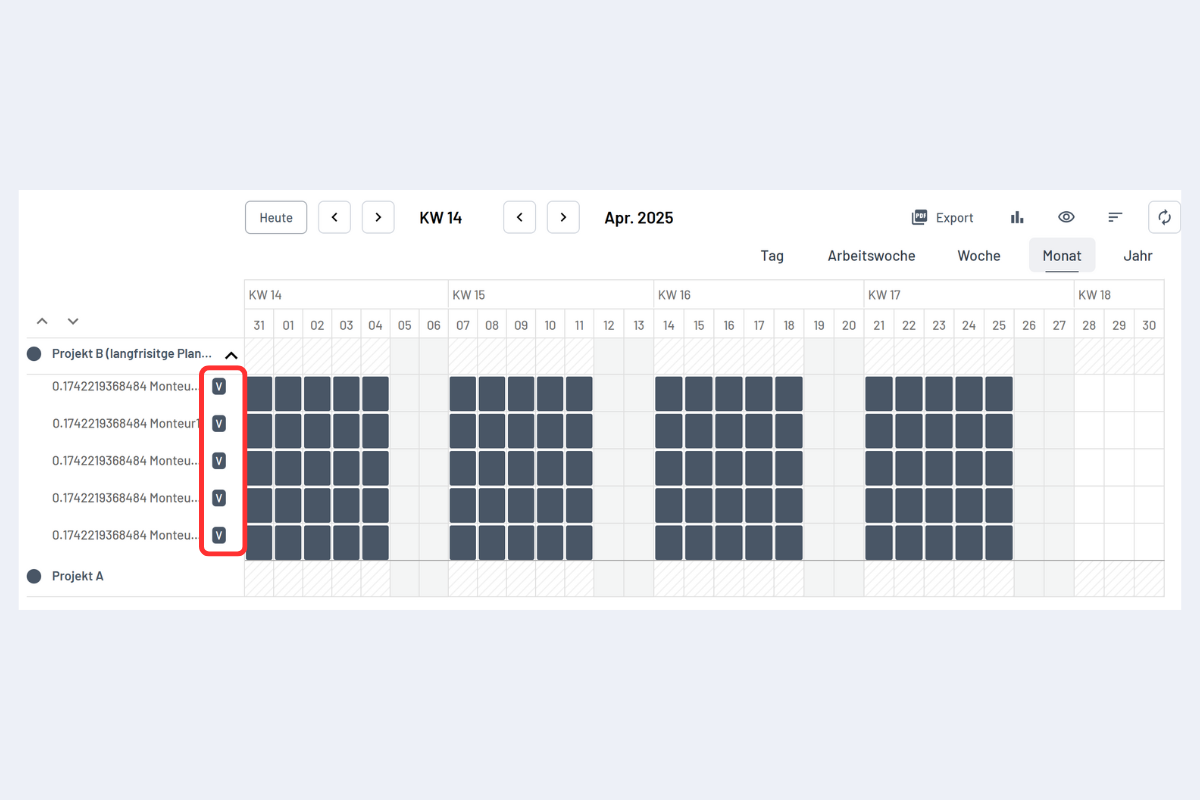
Les postes vacants sont toujours marqués d'un "V" et sont désormais également répertoriés comme collaborateurs dans la vue collaborateur (voir Fig. Marquage du poste vacant).
Attribuer des collaborateurs aux postes vacants
Lorsqu'il est temps de planifier les affectations, les postes vacants peuvent être remplacés par des collaborateurs. Un seul poste vacant peut être attribué à un seul collaborateur à la fois, pas à plusieurs simultanément. Pour ce faire, maintenez la touche ALT enfoncée et tracez un rectangle bleu sur les postes vacants souhaités dans la vue projet (voir Fig. Attribution du poste vacant).
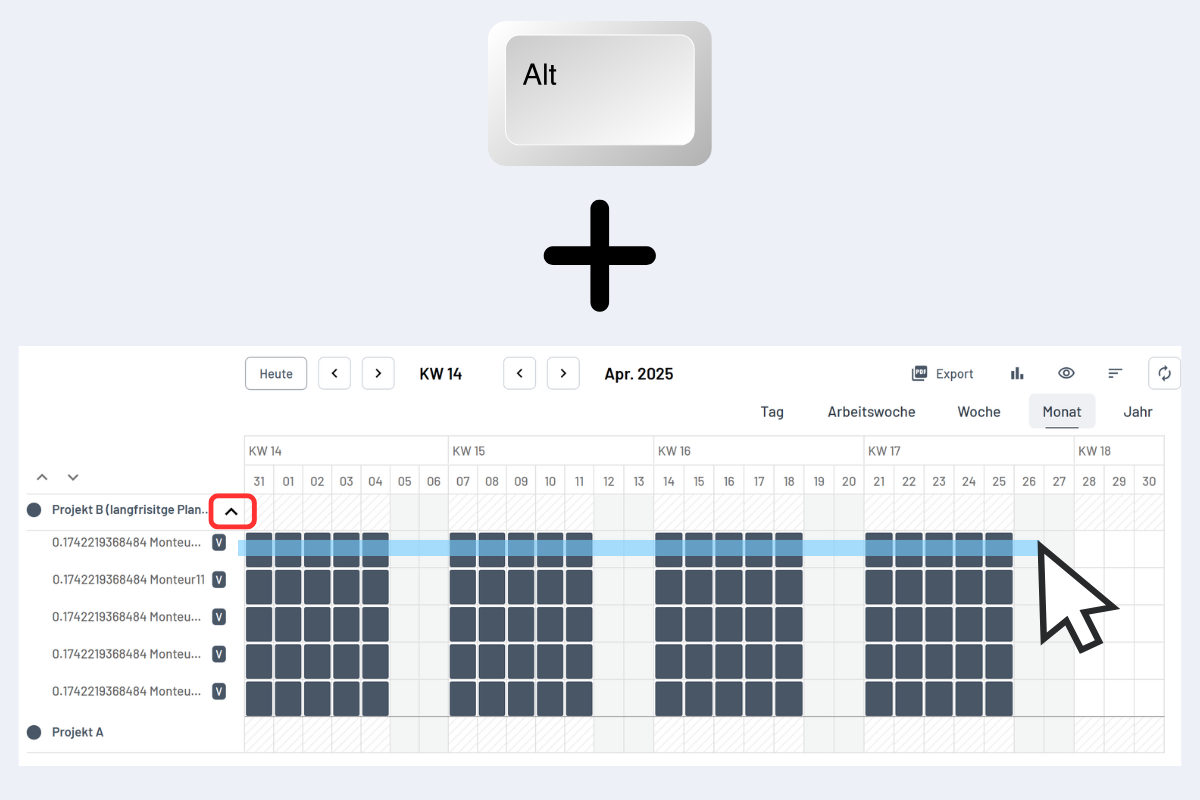
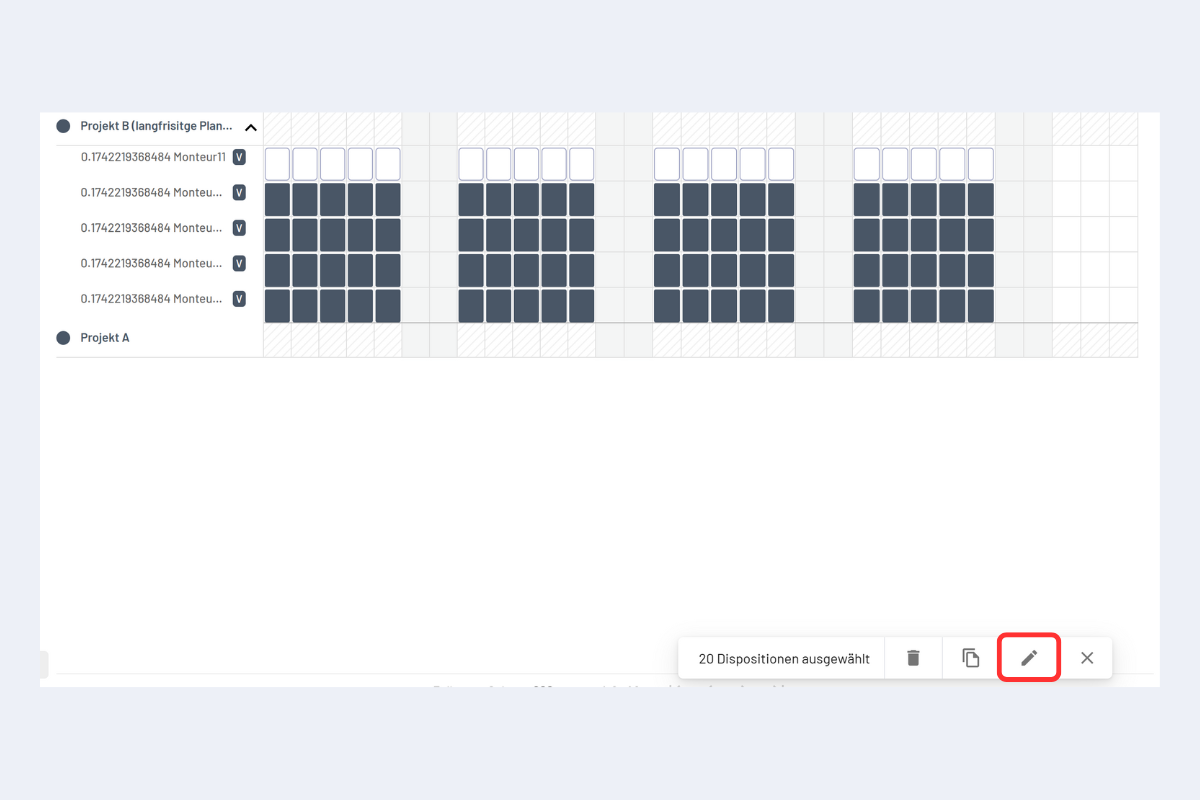
Cliquez ensuite sur Modifier les dispositions (voir Fig. Modifier toutes les dispositions).
Dans la fenêtre suivante, sélectionnez le collaborateur souhaité.
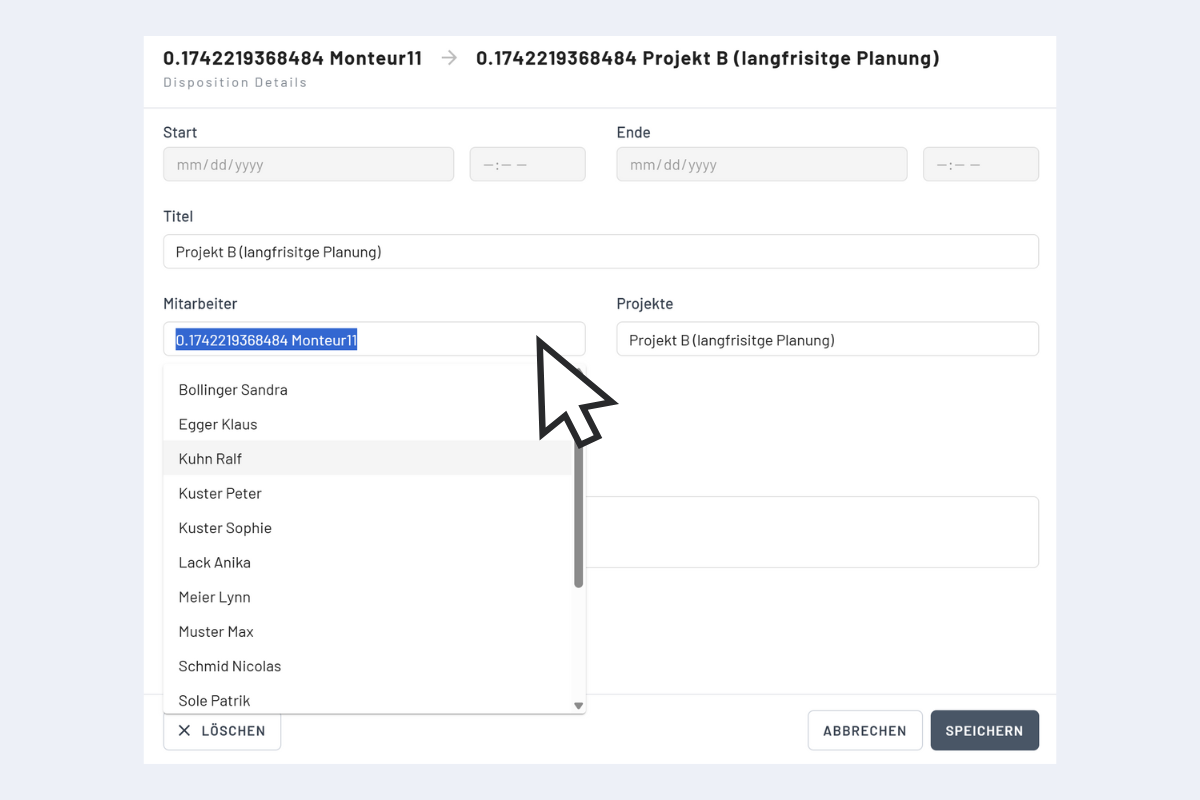
Après avoir attribué un collaborateur à un poste vacant, le poste vacant est supprimé et la disposition dans les projets est désormais affichée avec le nom du collaborateur.