Premiers pas avec planr
Ce guide rapide vous présente les fonctions clés de planr et vous aide à démarrer rapidement. Pour des informations détaillées, suivez les liens indiqués dans chaque section.
Qu'est-ce que planr ?
planr est une application web pour planifier efficacement ressources, projets et équipes. Aucune installation n'est nécessaire : utilisez-la directement dans Google Chrome ou Microsoft Edge. Plus d'informations dans les Bases.
Pour qui est planr ?
- Application web : pour toutes les personnes qui planifient – par ex. admin ou chef·fe de projet.
- Mobile View : pour les collaborateurs afin de consulter leurs propres affectations et réservations sur smartphone. Avec les droits adéquats, vous pouvez aussi créer ou modifier des affectations/réservations sur mobile.
Accès et connexion
- Ouvrez votre navigateur web (Google Chrome ou Microsoft Edge).
- Accédez au site web de planr (lien fourni par l'équipe planr).
- Connectez-vous avec vos identifiants.
Plus de détails sur la connexion et la gestion des utilisateurs dans les Bases.
Enregistrer le bon favori : pour ouvrir toujours la date du jour, enregistrez un lien sans date fixe. Un favori contenant une date mène toujours à cette date. Utilisez un lien général (se terminant par aroapp.io) comme favori.
Les fonctions principales en un coup d'œil
Créer de nouveaux éléments
Pour créer de nouveaux éléments (employés, projets, services, absences ou matériel) :
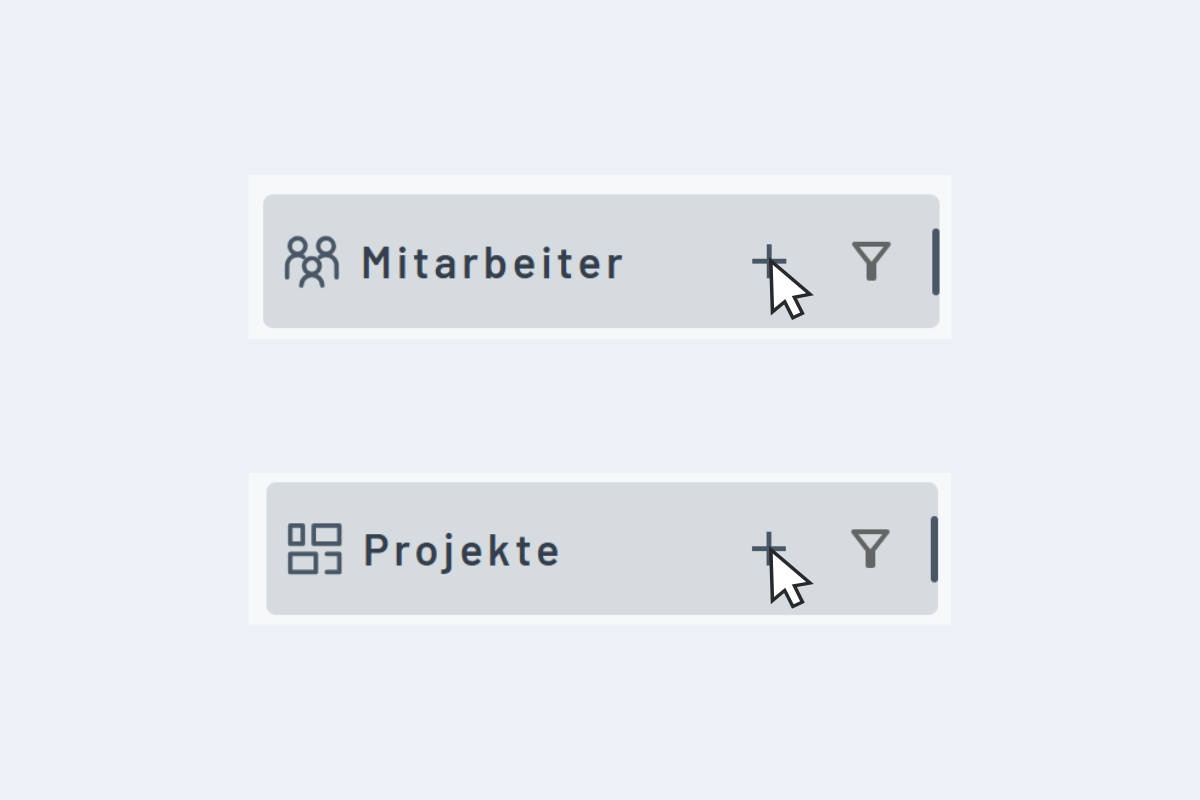
- Cliquez sur le symbole Plus (+) à droite de la section correspondante.
- Saisissez les informations requises (champs marqués d'un *).
- Enregistrez.
Guides détaillés :
Créer une affectation
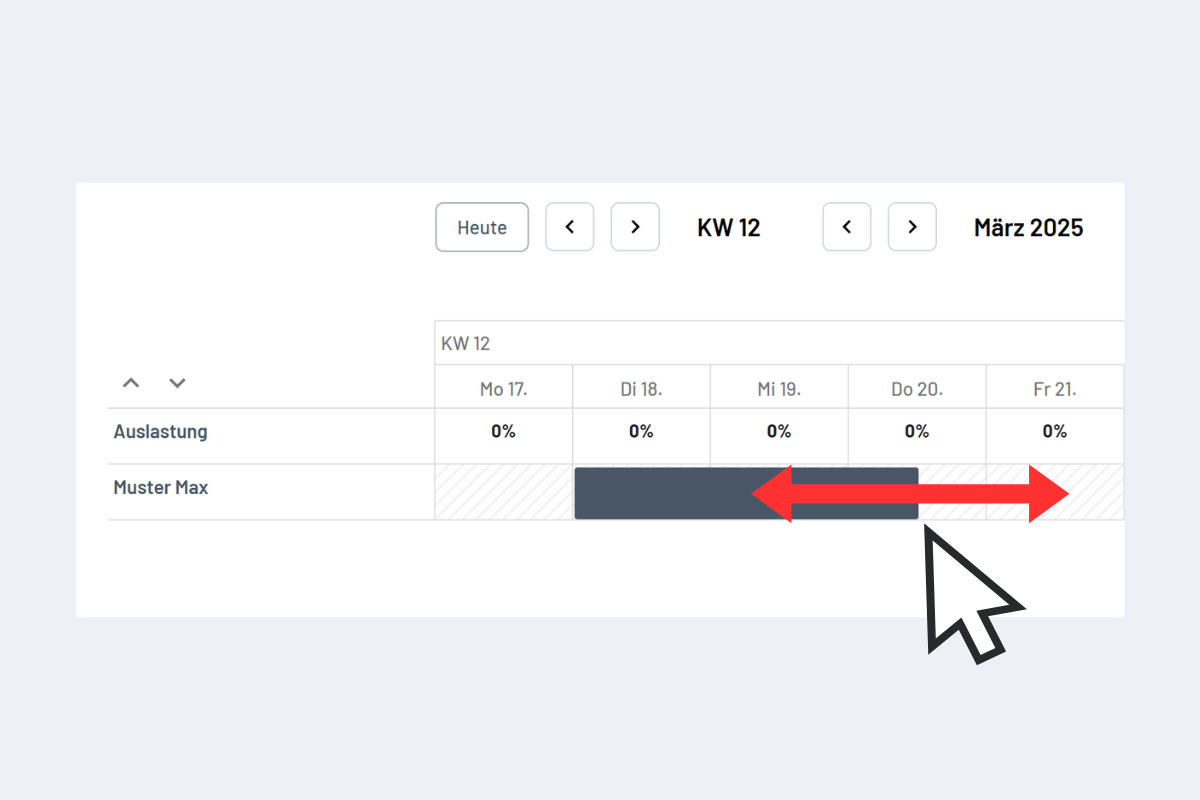
- Dans la vue Employés, faites glisser une barre sur la période souhaitée ou double-cliquez.
- Dans le popup, saisissez les détails (Projet, Service, Absence, Info).
- Enregistrez l'affectation.
Plus d'infos sous Affectation.
Sur les pages Projets, Service, Absences et Matériel, la création se fait pareil (glisser-déposer ou double-clic). Le popup affiche les collaborateurs disponibles en vert. Plus sur la vérification de disponibilité.
Utiliser la vue détaillée
La vue détaillée offre des fonctions avancées :
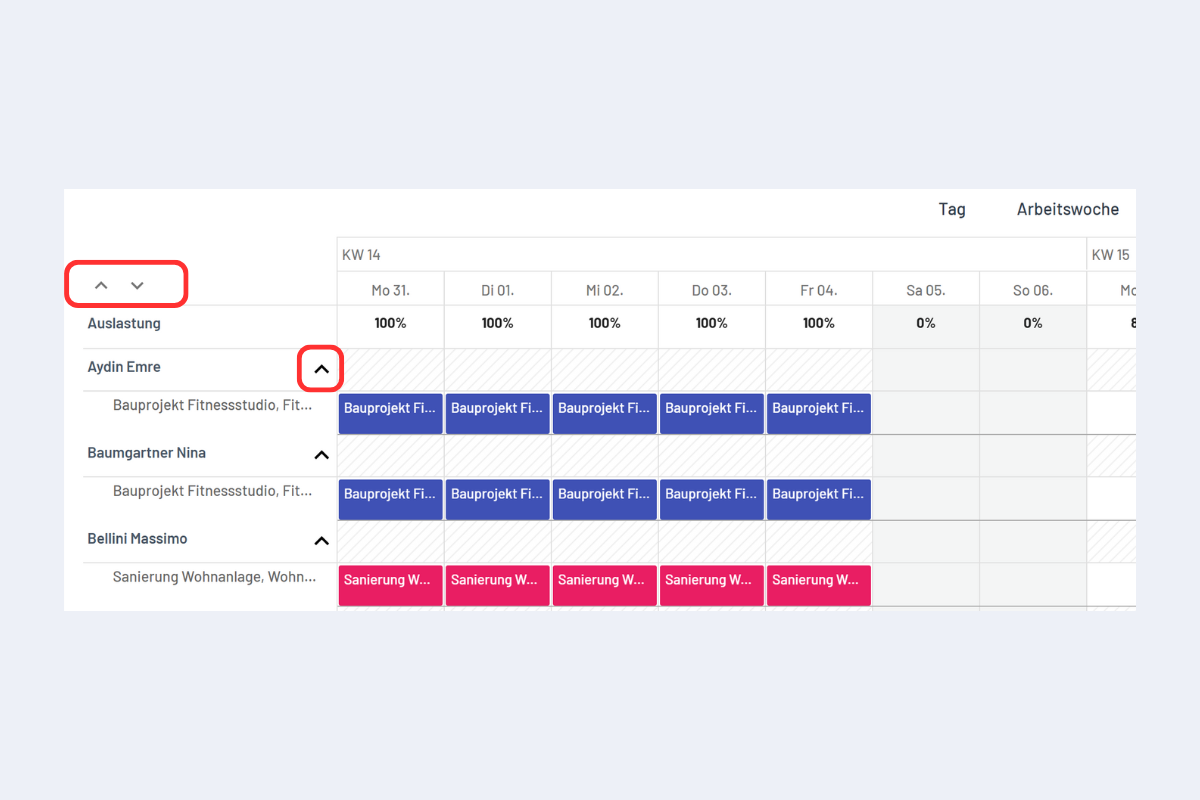
- Flèche vers le bas au-dessus de tous les noms : déplier toutes les lignes.
- Flèche à droite d'un nom : déplier une ligne.
- Seul le mode détaillé permet de déplacer, copier ou prolonger des éléments.
Plus sur la vue détaillée : Vue détaillée.
Éviter les doubles réservations
planr dispose d'un système intelligent pour éviter les doublons :
- Détection automatique des chevauchements.
- Taux maximal de 100% par unité de temps (ajustement automatique).
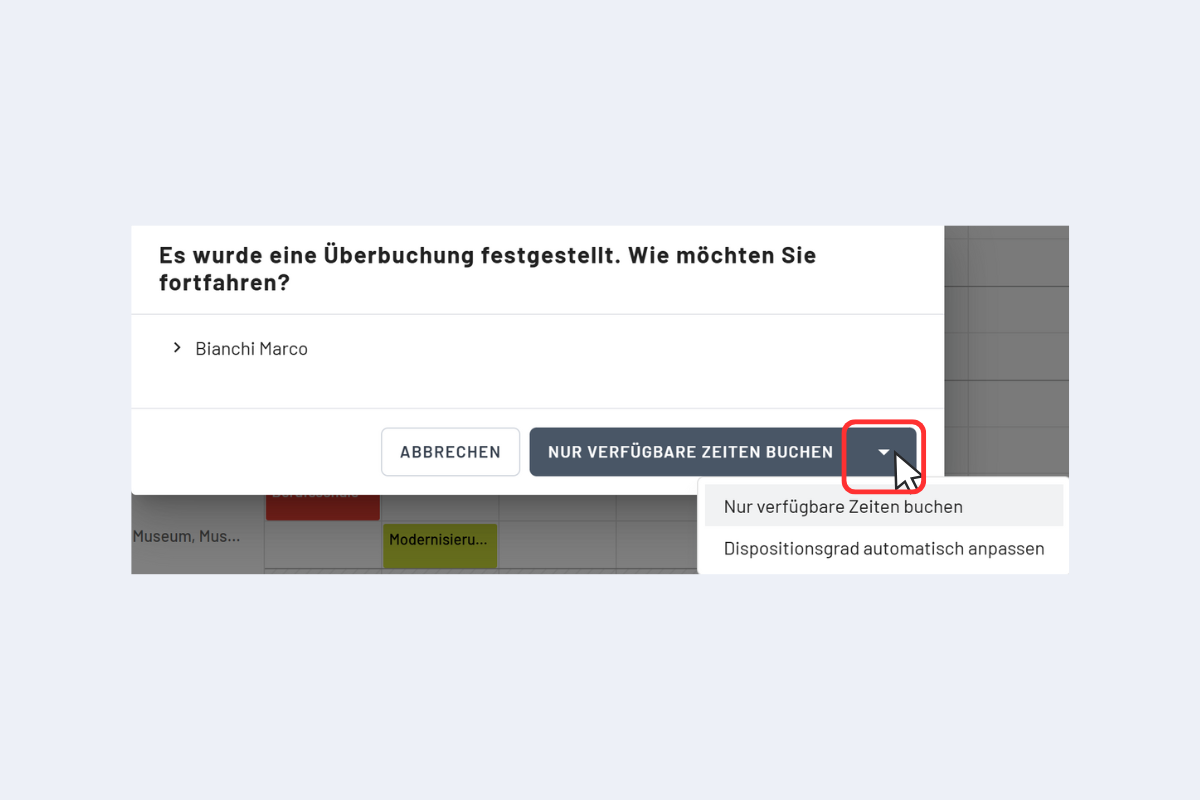
- En cas de conflit, options proposées :
- Réservation uniquement pour les plages disponibles.
- Ajuster le taux d'affectation.
- Annuler la réservation.
Détails sous Doubles réservations détectées.
Utilisation mobile
Plus d'informations sous Utilisation mobile.
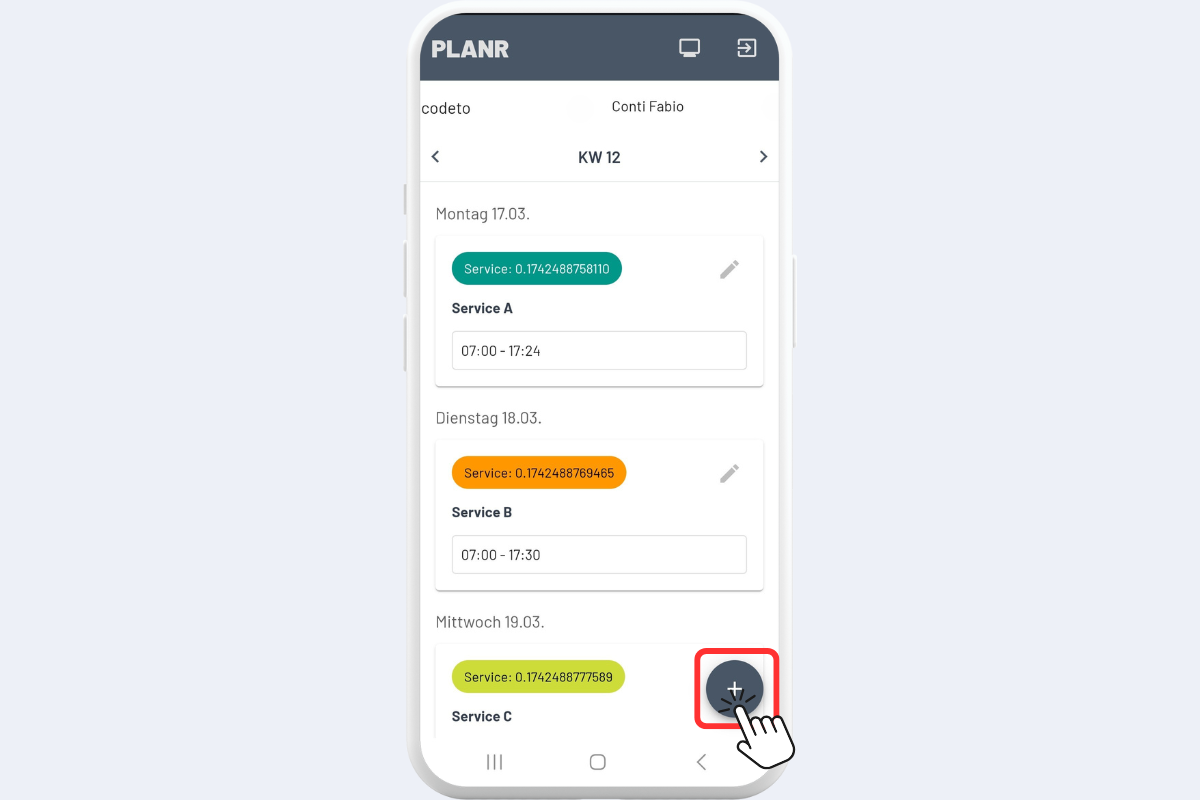
La version mobile de planr offre :
- Consultation de ses propres affectations
- Consultation des matériels attribués
Avec les droits adéquats :
- Créer de nouvelles affectations (plus)
- Modifier des affectations existantes (crayon)
- Choisir Projet, Service, Absence ou Info
- Adapter date, heure et notes
Utiliser les filtres
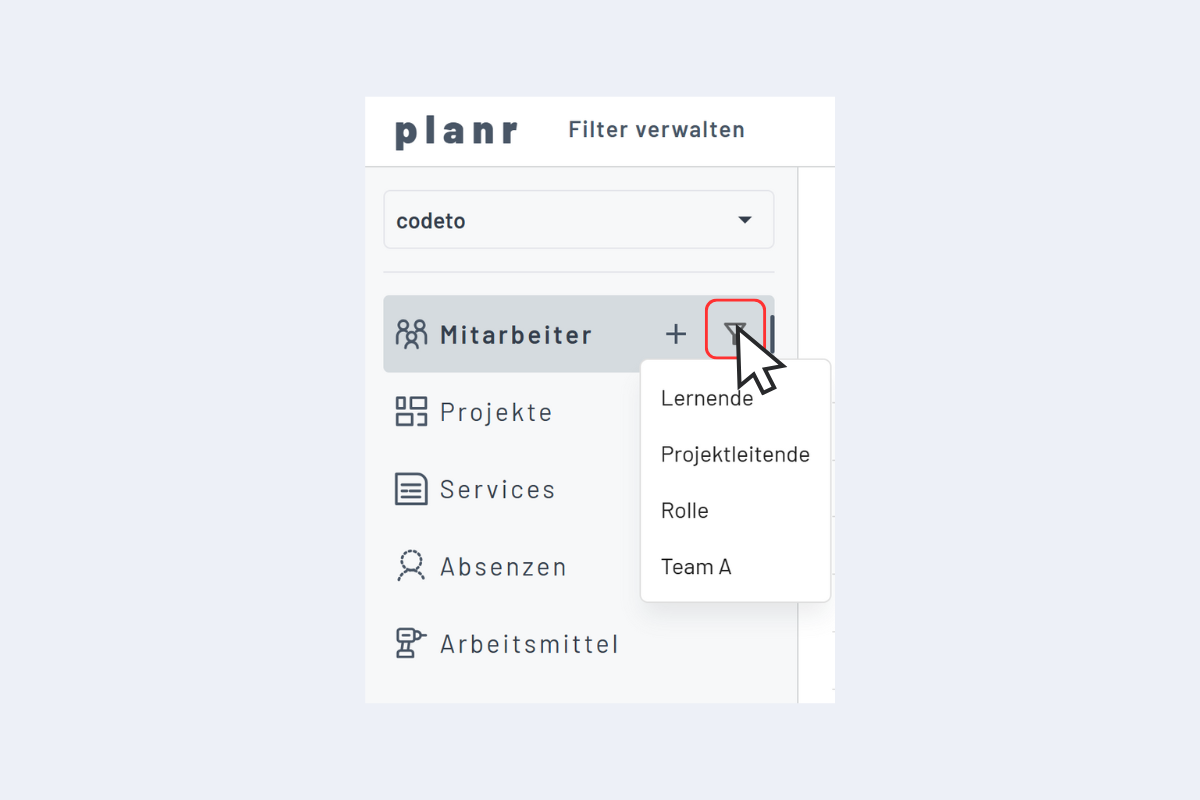
planr propose plusieurs options de filtrage. Plus d'informations sous Filtres.
Types de filtres :
- Mes filtres : filtres créés par vous
- Filtres standard : filtres fournis par le système
- Filtres partagés : filtres partagés avec d'autres utilisateurs
Créer un nouveau filtre :
- Cliquez sur « Filtrer » dans le menu.
- Cliquez sur le plus pour un nouveau filtre.
- Donnez un nom.
- Assignez une section (p. ex. Employés).
- Ajoutez des critères.
Un clic sur l'icône de filtre affiche tous les filtres disponibles dans la vue actuelle. Sélectionné = actif.
Appliquer un filtre
Planifier des vacances de postes
Plus d'informations sous Vacances de postes.
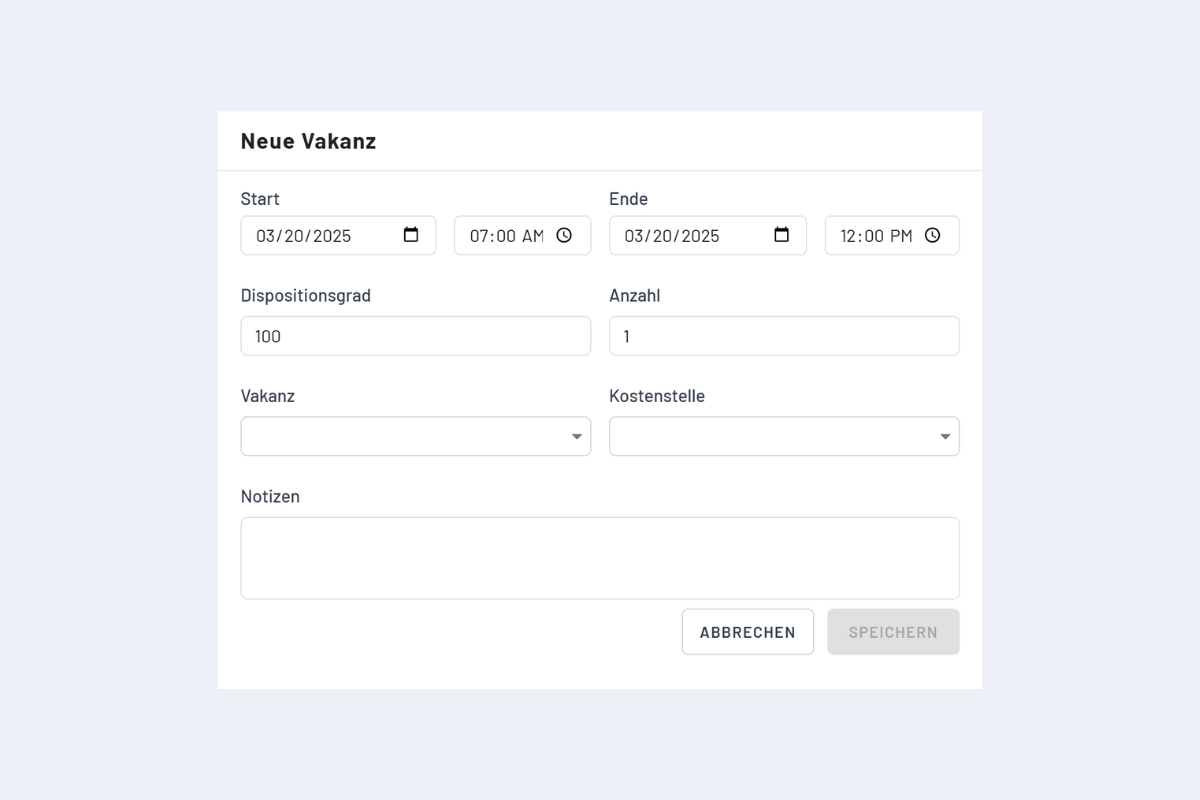
Les vacances de postes permettent une planification souple même si le collaborateur n'est pas encore connu.
Procédure :
- Créez une affectation dans le projet.
- Cliquez sur « +Vacance ».
- Choisissez nombre et catégorie :
- Chef de chantier
- Apprenti
- Monteur
- Chef de projet
Vous pouvez remplacer plus tard une vacance par un collaborateur concret en cliquant dessus et en choisissant la personne dans le popup. Détails sous Vacances de postes.
Vérifier l'utilisation
Plus d'informations sous Utilisation.
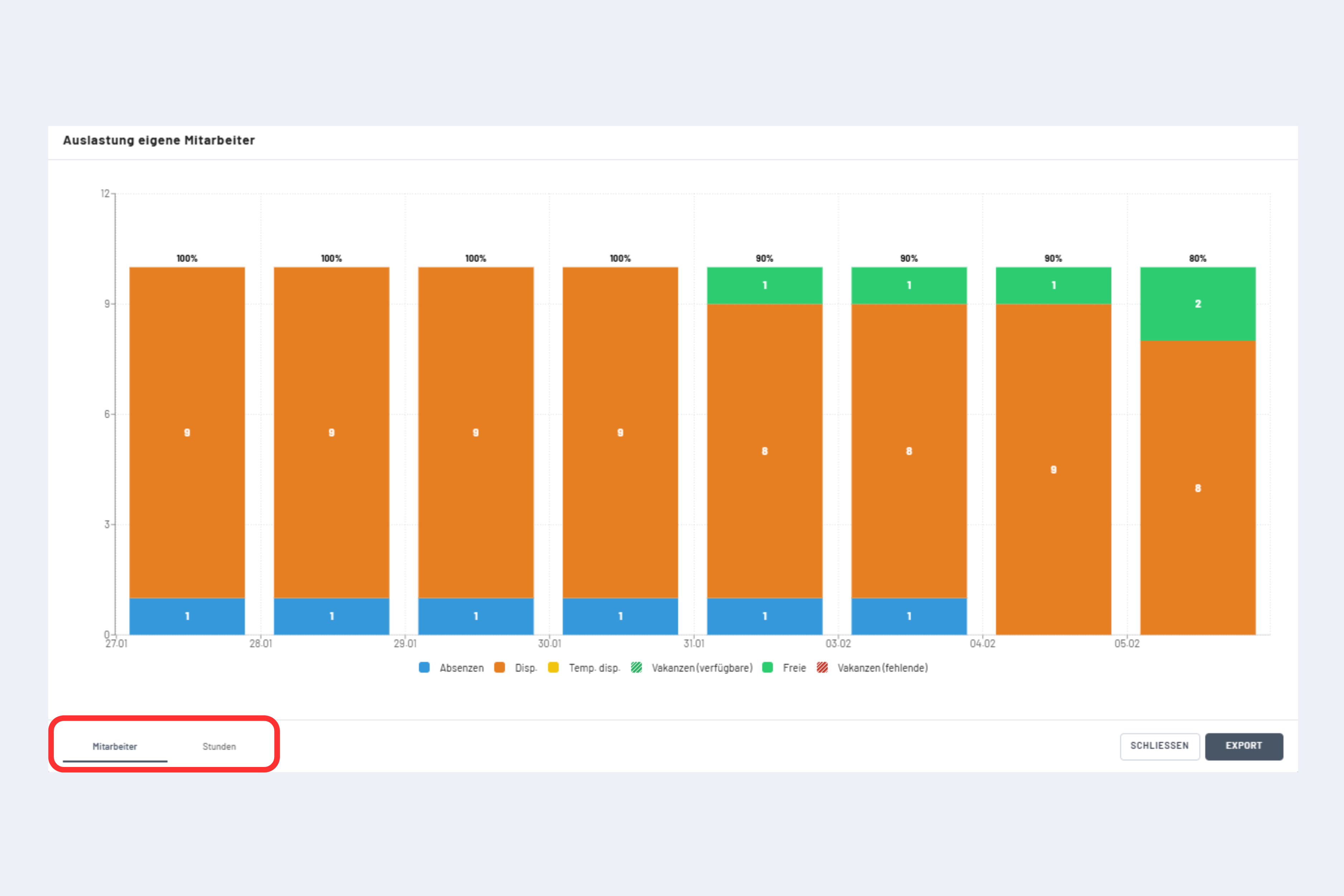
Pour vérifier l'utilisation :
- Cliquez sur l'icône graphique.
- Affichage en semaine, mois ou année (selon la vue).
- Le pourcentage indique l'utilisation totale, absences incluses.
- Utilisation max. = 100% (si aucune vacance n'est planifiée).
Vues
planr propose différentes vues selon le besoin :
- Jour : vue journalière détaillée
- Semaine de travail : aperçu de la semaine de travail
- Semaine : vue hebdomadaire
- Mois : vue mensuelle
- Année : vue annuelle
- Vue trois ans : disponible en environnement Enterprise
Plus sur les vues et leur personnalisation : Vues & Options d'affichage.
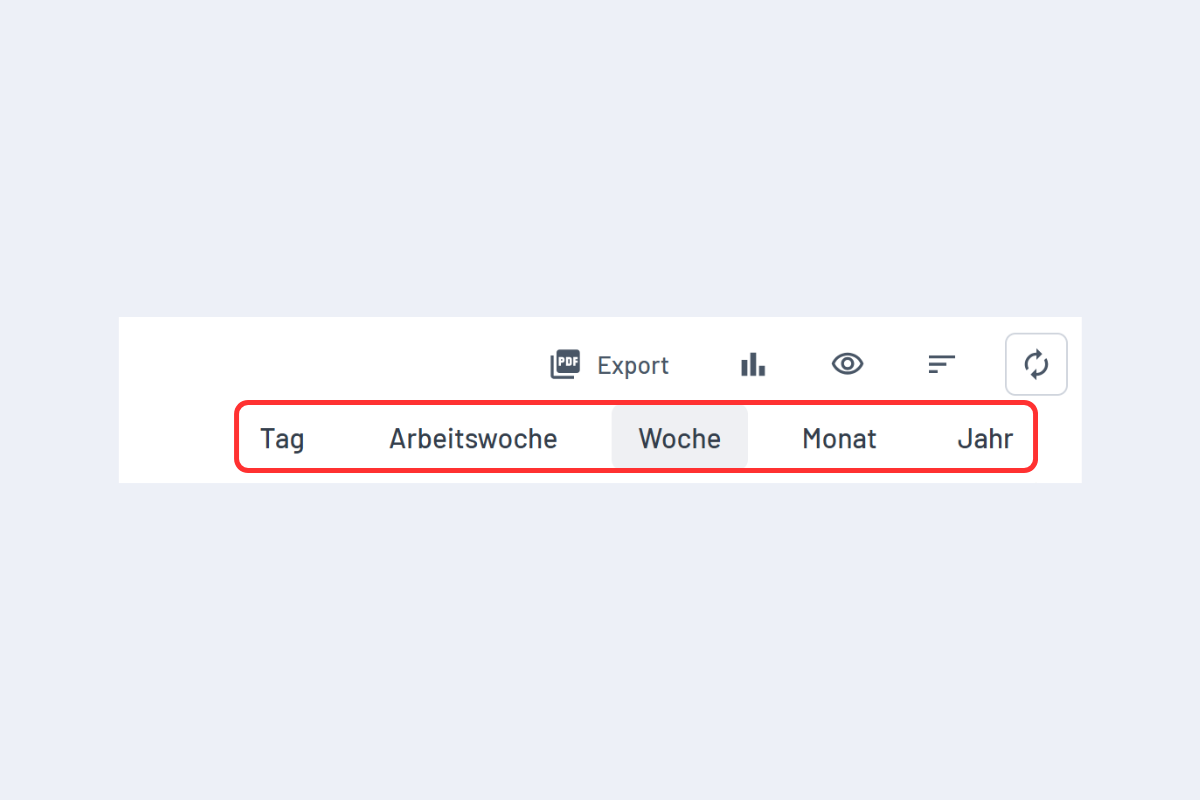
Avec le bouton « Aujourd'hui », vous revenez à la date actuelle à tout moment. D'autres astuces de navigation sous Vues & Options d'affichage.
Sélectionner et modifier plusieurs affectations
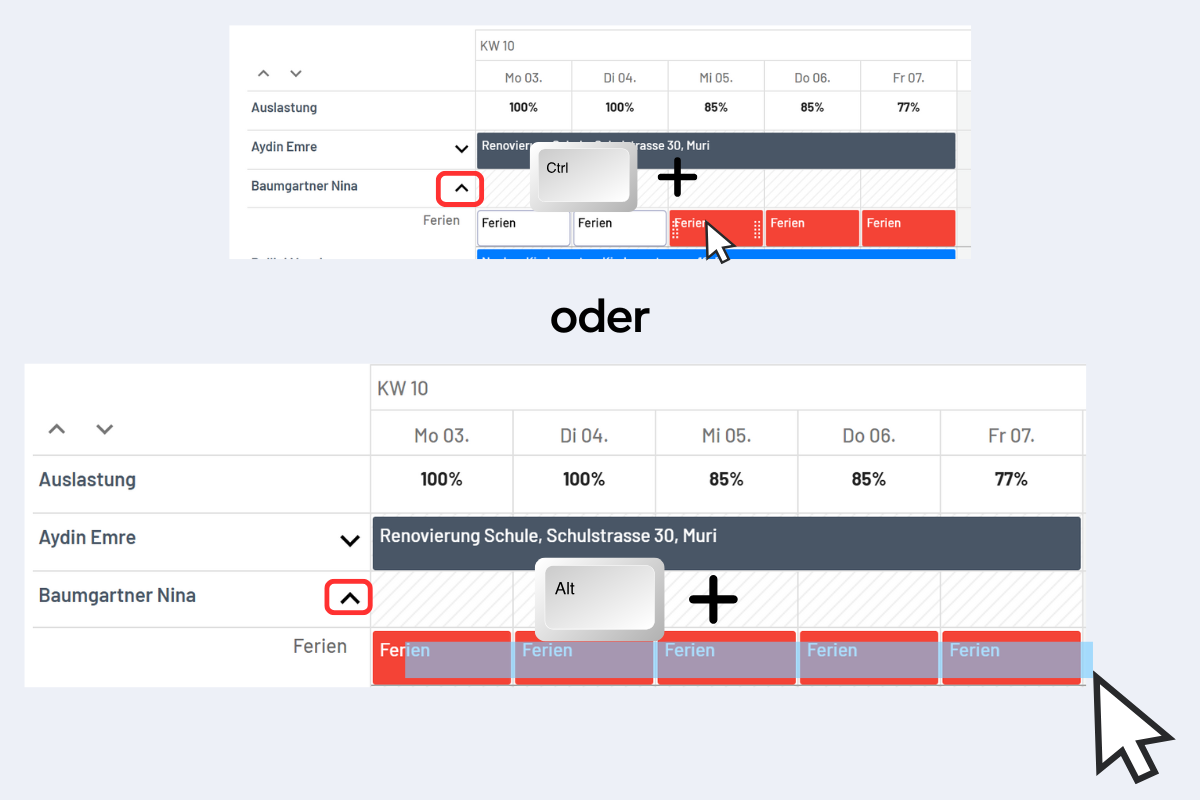
Deux méthodes :
- CTRL + clic sur les affectations souhaitées (voir Fig. Sélectionner les affectations, haut).
- ALT + glisser pour dessiner un rectangle (voir Fig. Sélectionner les affectations, bas).
Sélectionner les affectations (haut)
Sélectionner les affectations (bas)
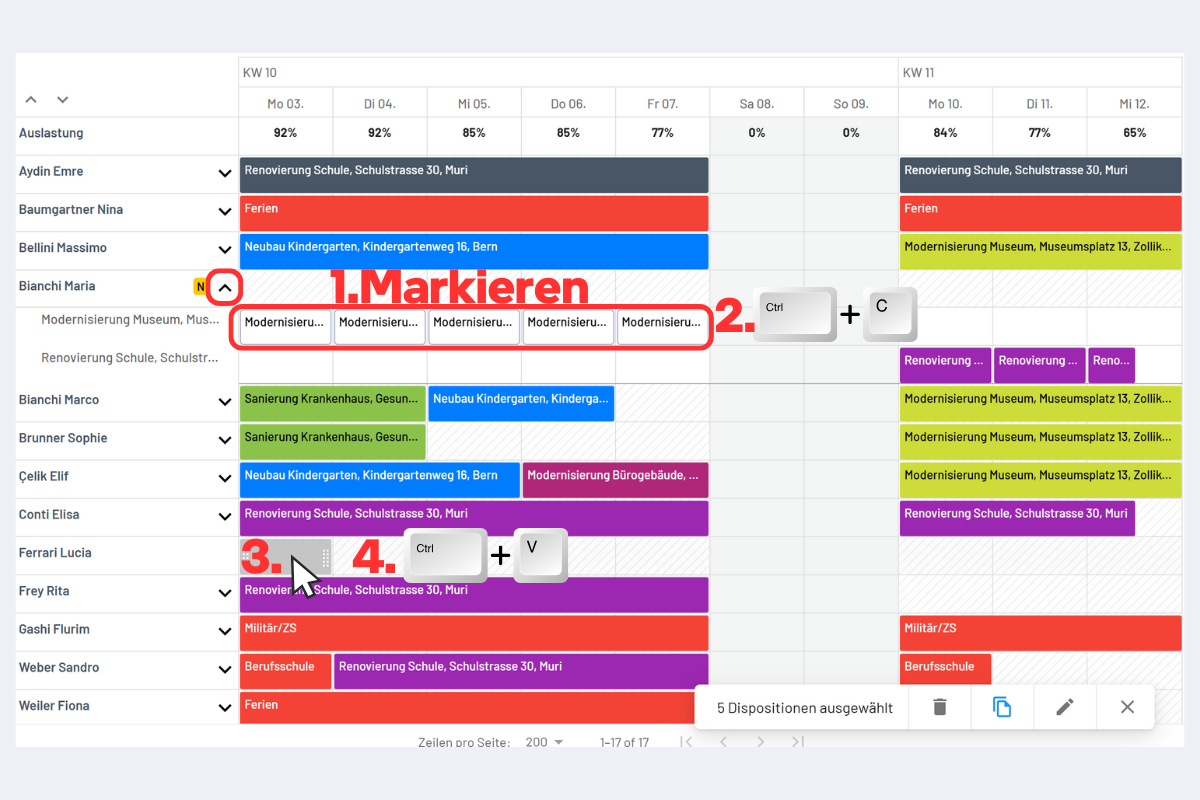
Copier et déplacer (Copy & Paste)
- Sélectionnez la ou les affectations (CTRL + clic ou ALT + glisser).
- Copier avec CTRL + C / couper avec CTRL + X.
- Cliquer la cellule cible, puis CTRL + V pour coller.
Plus d'infos sous Copier & Coller.
Astuces
Paramètres d'affichage
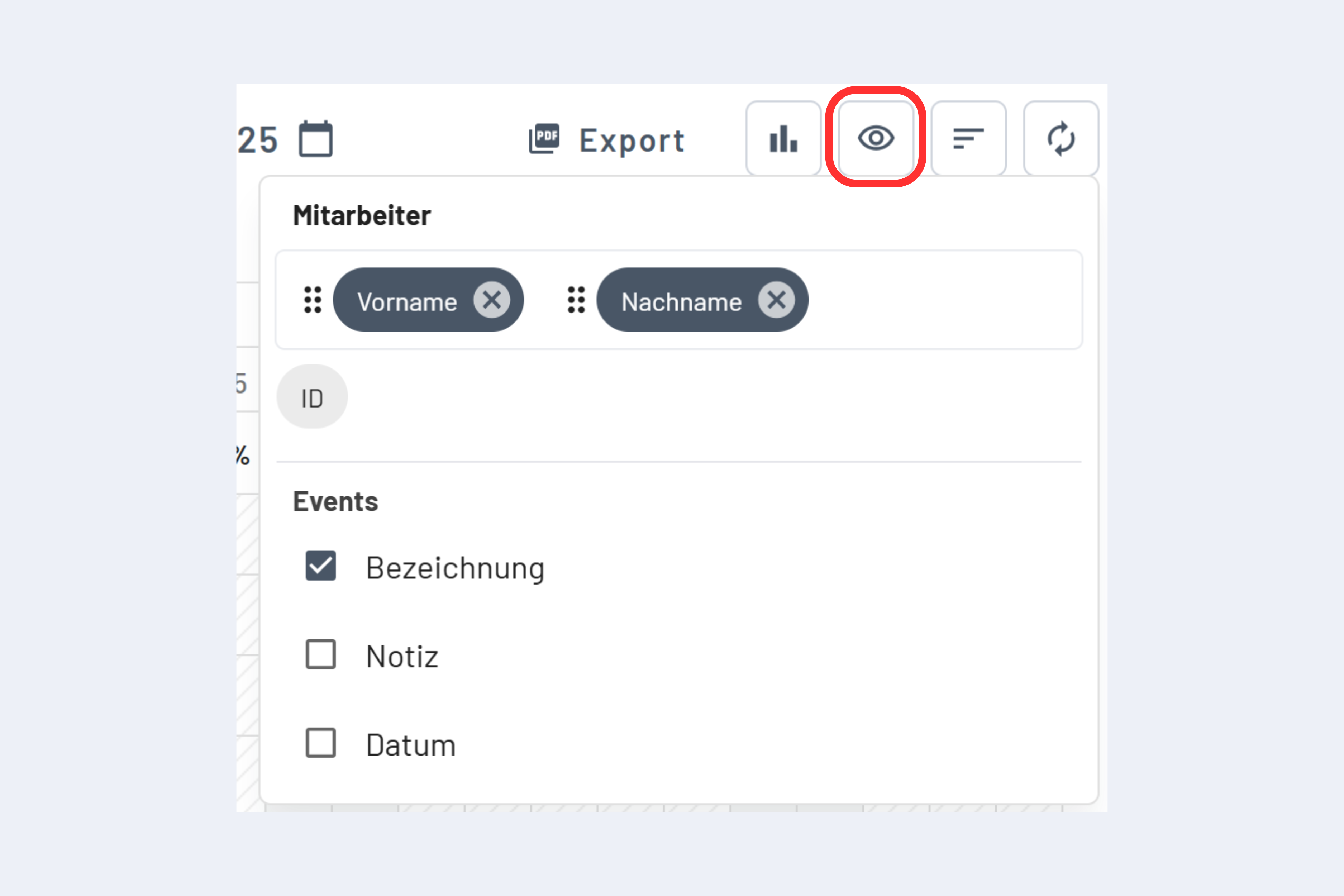
- Cliquez sur « Affichage » en haut à droite.
- Personnalisez les textes de barre (désignation, notes, rendez-vous).
Plus d'options sous Paramètres d'affichage.
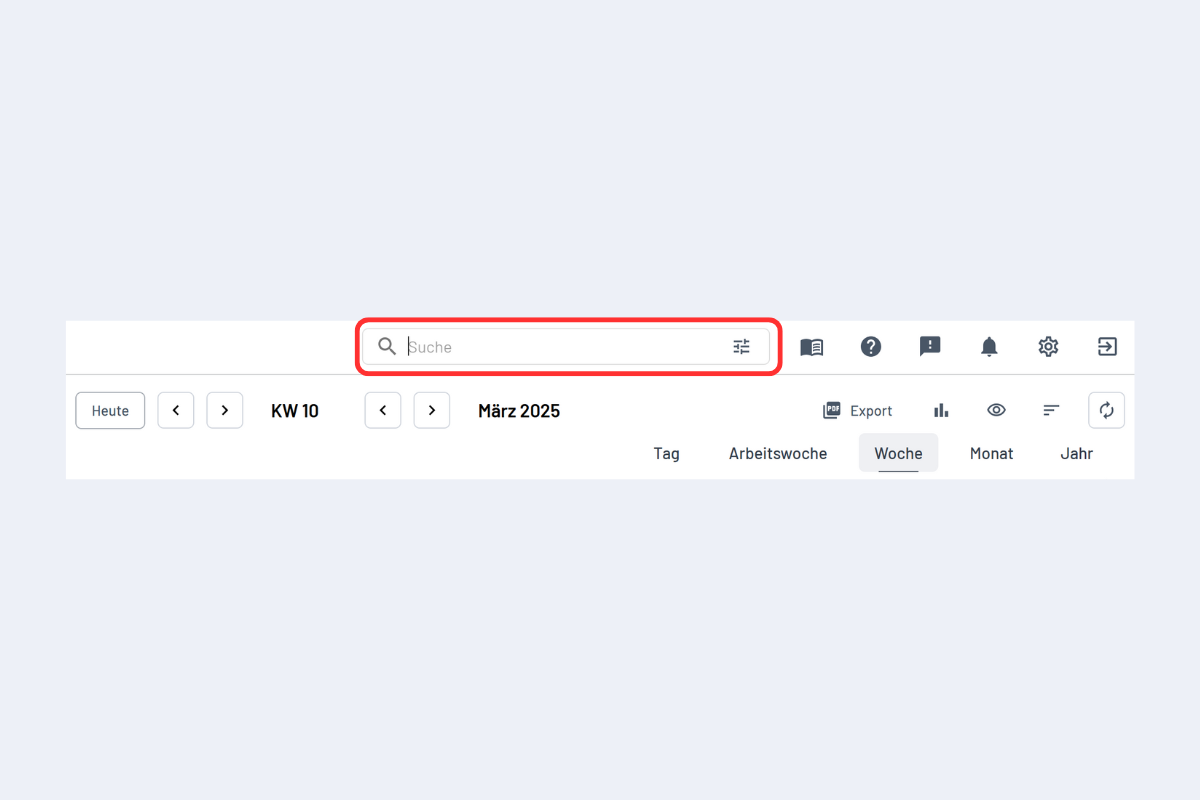
Recherche en direct
- Champ de recherche en haut à droite.
- Démarrage automatique sans appuyer sur Entrée.
Plus d'informations sur la recherche : Recherche.
Pour plus de détails sur chaque fonction, consultez les sections liées dans la documentation principale.