Copier ou déplacer des dispositions
La fonction "Copier-Coller" dans planr permet de copier ou couper facilement des dispositions existantes et de les coller ailleurs ou pour un autre employé.
Sélectionner la disposition (ou plusieurs dispositions)
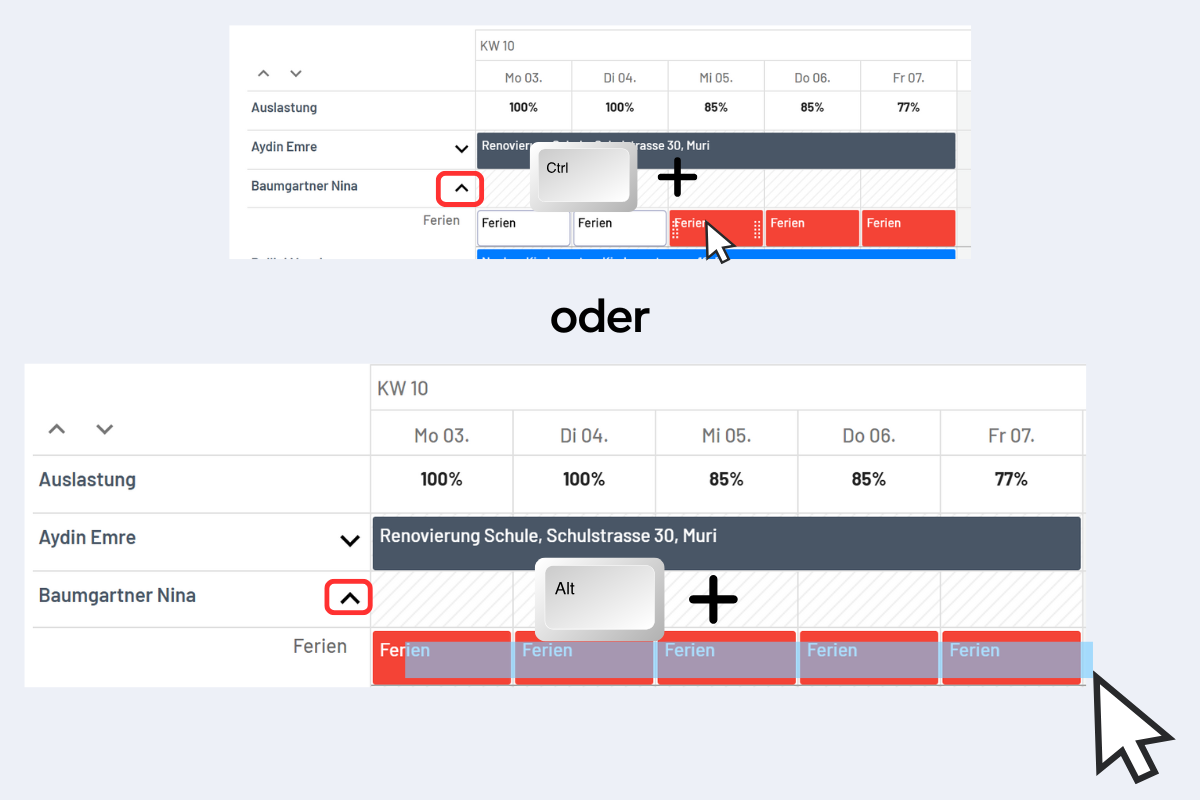
La première étape, que ce soit pour copier ou déplacer, consiste toujours à sélectionner les dispositions correspondantes. Il est recommandé d'ouvrir la vue détaillée pour la sélection (plus d'informations dans le chapitre Sélectionner plusieurs dispositions). La sélection se fait en maintenant la touche CTRL enfoncée et en cliquant sur la disposition souhaitée (voir Fig. Sélectionner les dispositions, en haut) ou en maintenant la touche ALT enfoncée et en faisant glisser un rectangle sur les dispositions souhaitées avec la souris (voir Fig. Sélectionner les dispositions, en bas).
Copier une disposition
Il existe deux manières différentes de copier des dispositions :
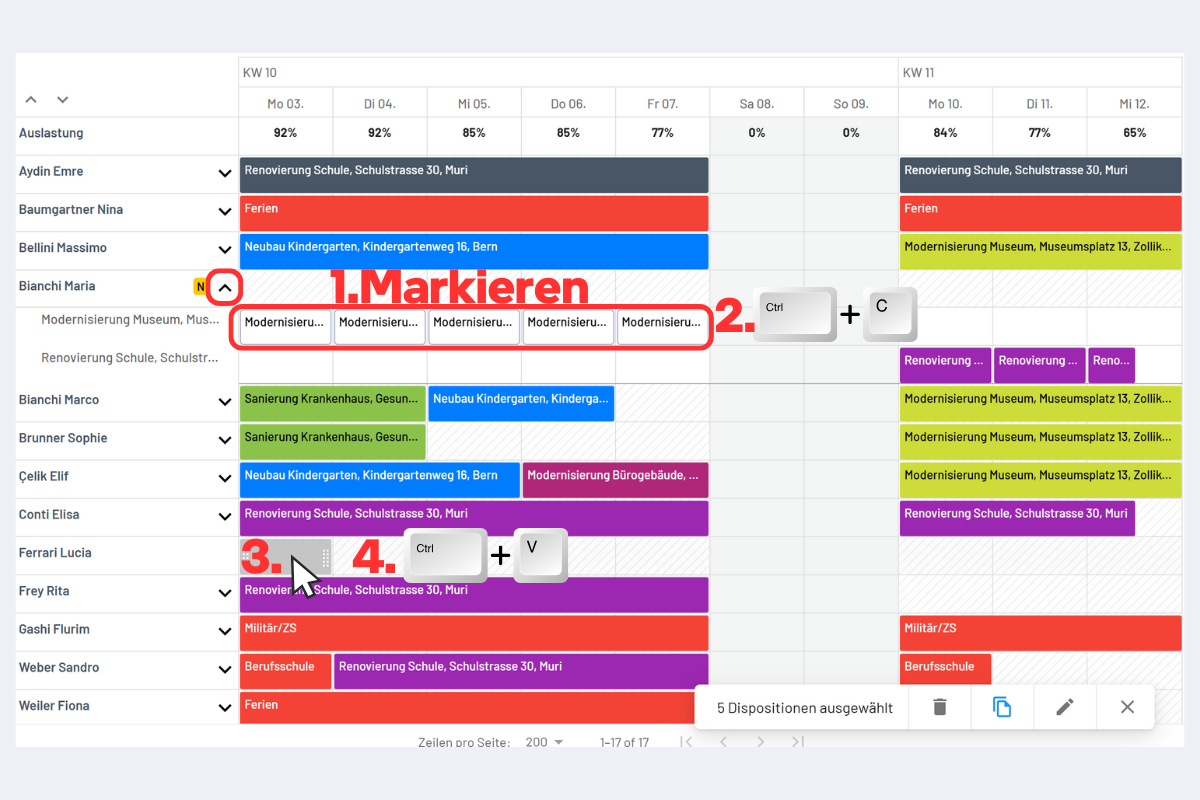
Variante 1 (voir Fig. Copier disposition Variante 1)
- Sélectionner la disposition souhaitée (ou plusieurs).
- Copier avec CTRL + C.
- Cliquer sur l'emplacement cible souhaité (pour qu'il soit surligné en gris).
- Coller avec CTRL + V.
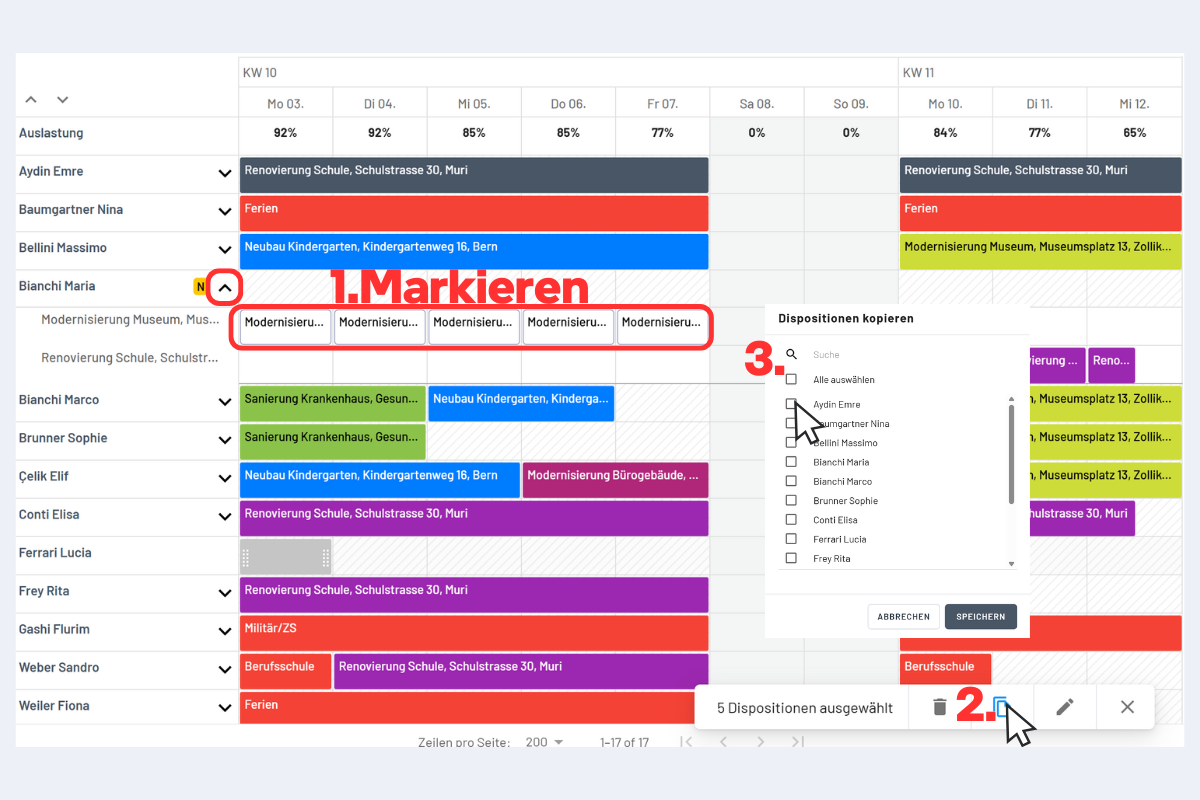
Variante 2 (voir Fig. Copier disposition Variante 2)
- Sélectionner la disposition souhaitée (ou plusieurs).
- Cliquer sur l'icône de copie en bas à droite.
- Sélectionner l'employé souhaité et enregistrer.
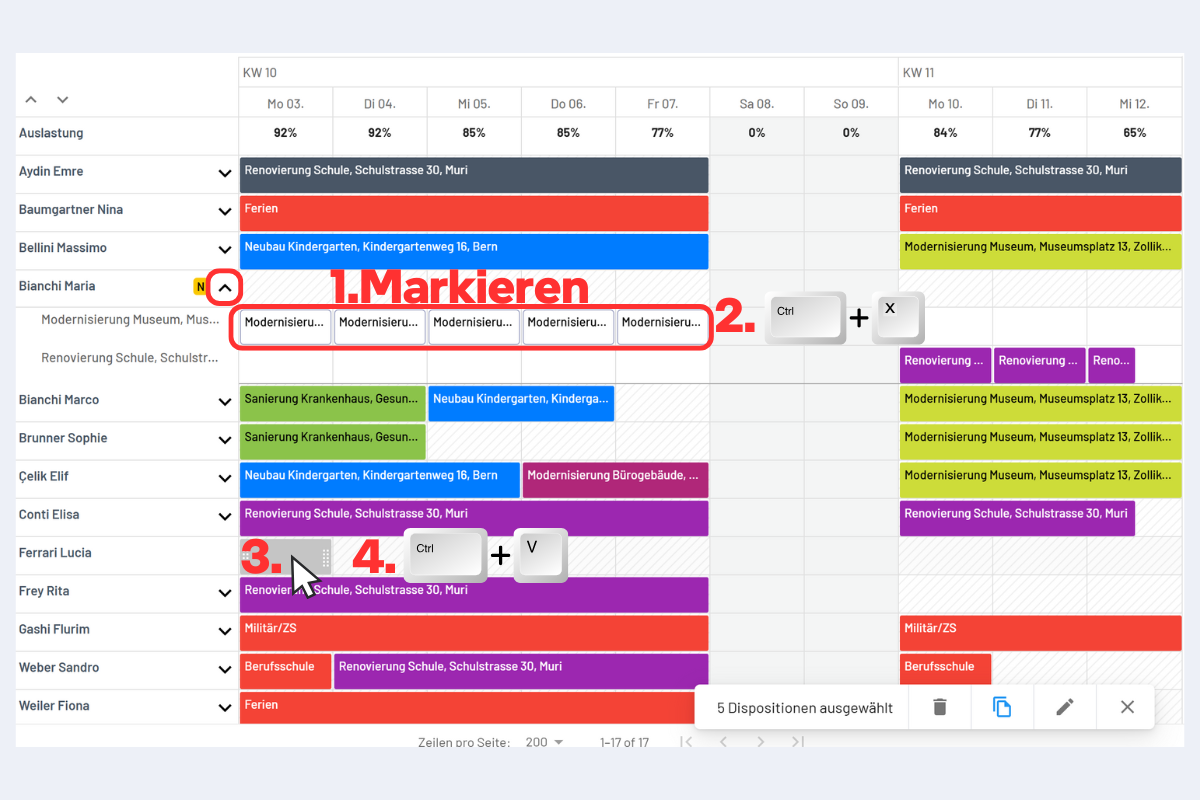
Déplacer une disposition vers un autre employé
- Sélectionner la disposition souhaitée (ou plusieurs).
- Couper avec CTRL + X.
- Cliquer sur l'emplacement cible souhaité (pour qu'il soit surligné en gris).
- Coller avec CTRL + V.
Déplacer une disposition sur la chronologie (même employé)
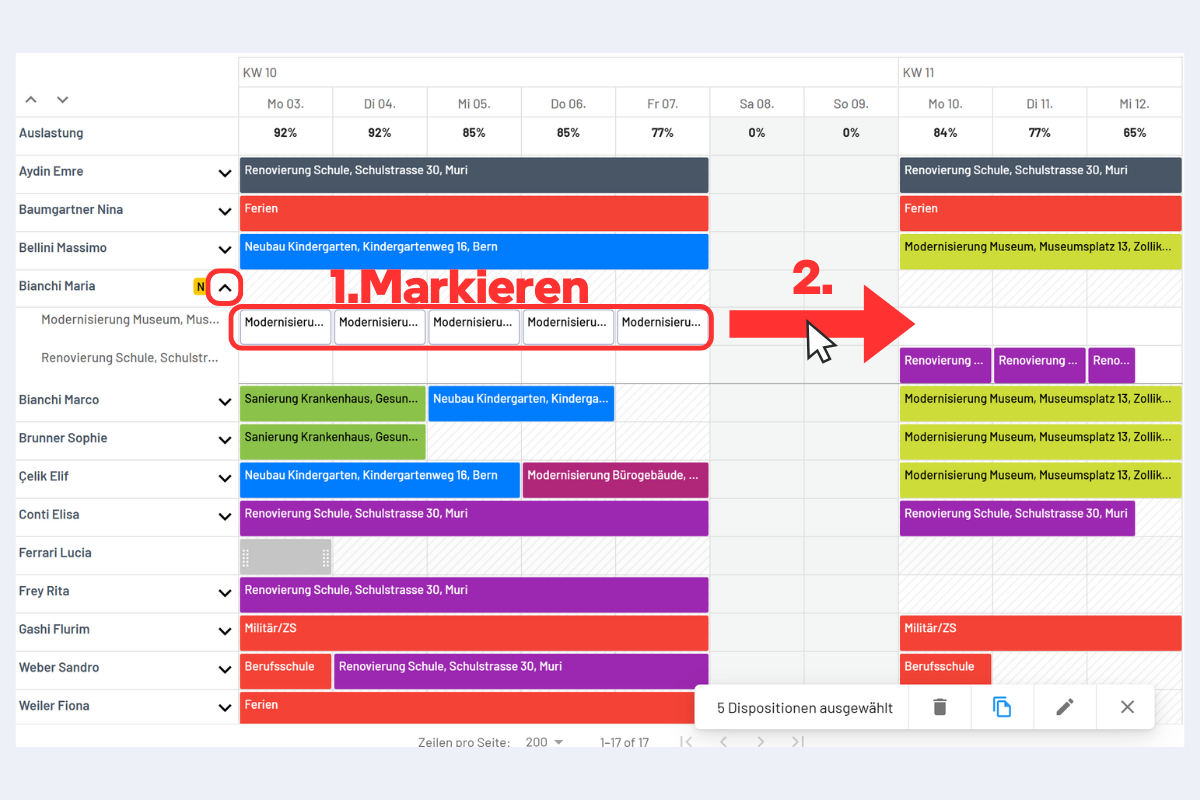
- Sélectionner la disposition souhaitée (ou plusieurs).
- Faire glisser vers l'emplacement cible avec la souris (gauche ou droite).