Dispositionen kopieren oder verschieben
Die "Copy Paste"-Funktion in planr bietet die Möglichkeit, bestehende Dispositionen einfach zu kopieren oder auszuschneiden und an einer anderen Stelle oder für einen anderen Mitarbeitenden einzufügen.
Markieren der Disposition (oder mehreren Dispositionen)
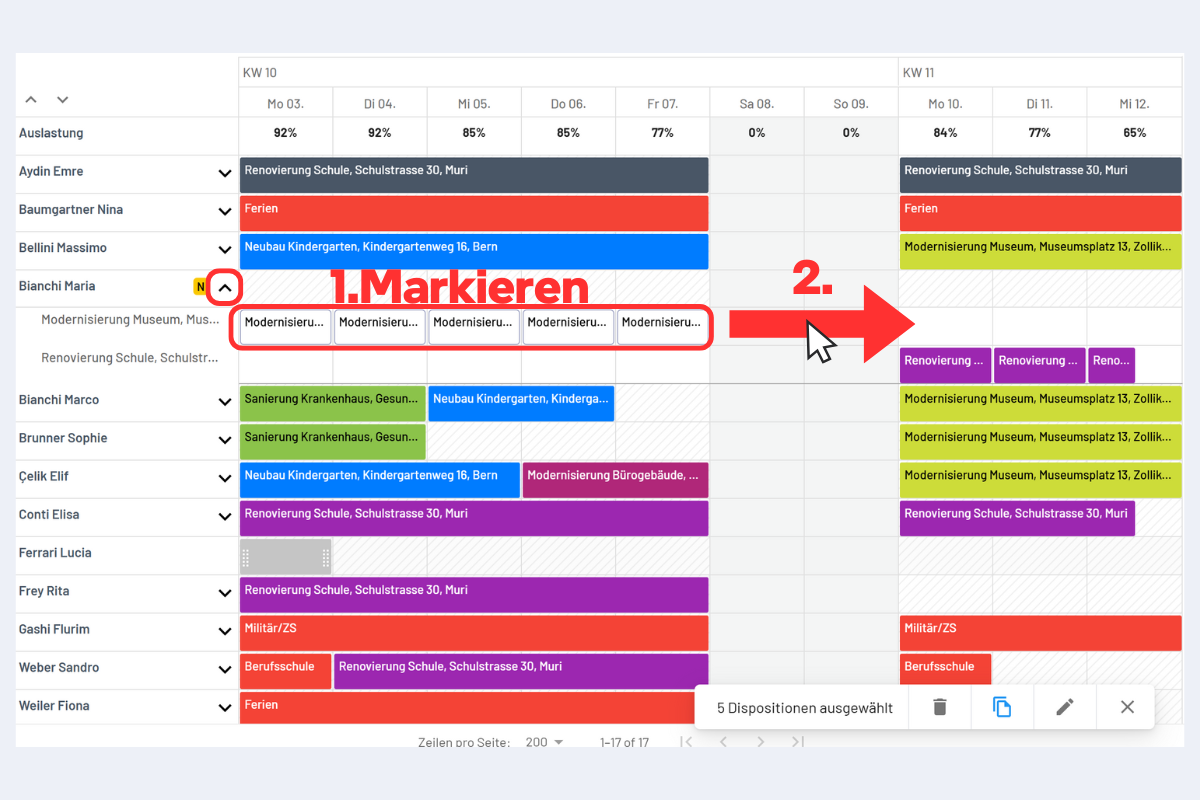
Der erste Schritt, egal ob kopieren oder verschieben ist immer, die entsprechenden Dispositionen zu markieren. Es ist empfehlenswert, die Detailansicht zu öffnen um zu markieren (mehr dazu im Kapitel Markieren mehrerer Dispositionen). Markiert wird mit gedrückter CTRL-Taste und Anklicken der gewünschten Disposition (siehe Abb. Dispositionen markieren, oben) oder mit gedrückter ALT-Taste und der Maus ein Rechteck über die gewünschten Dispositionen ziehen (siehe Abb. Dispositionen markieren, unten).
Disposition kopieren
Es gibt zwei verschiedene Varianten, Dispositionen zu kopieren:
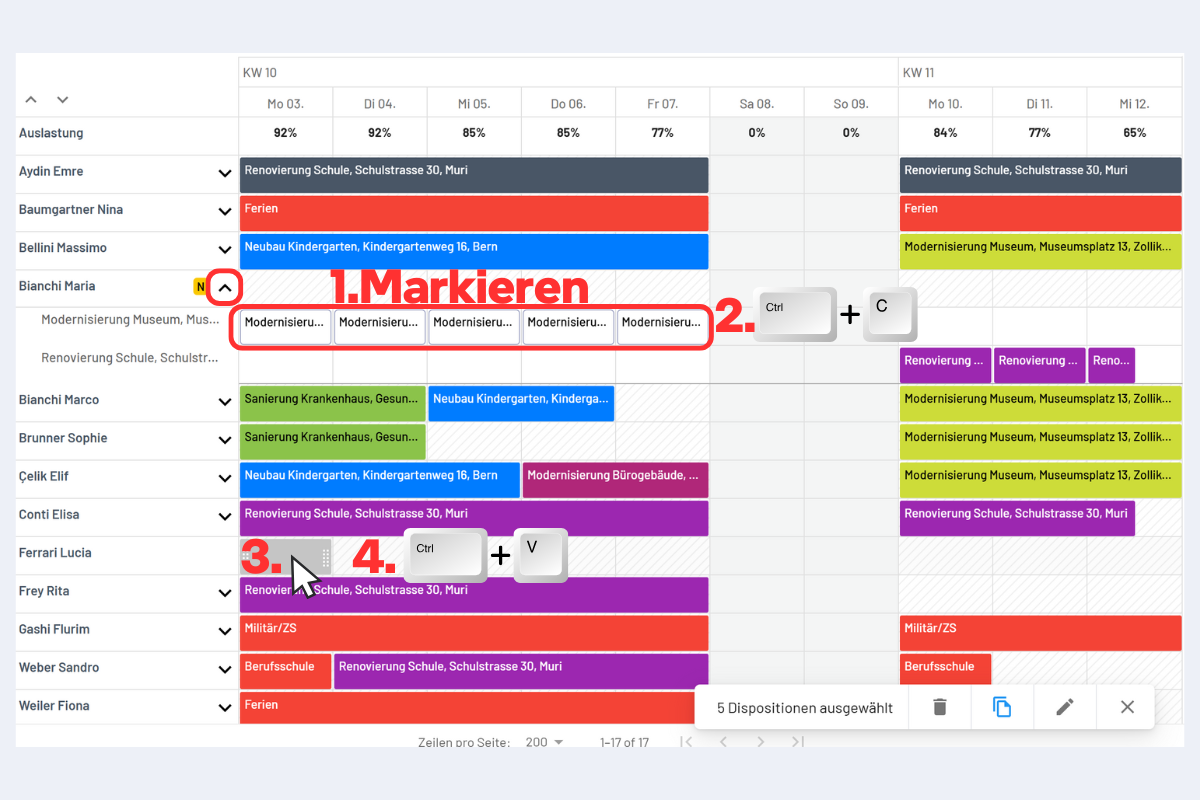
1. Variante (siehe Abb. Disposition kopieren Variante 1)
- Gewünschte Disposition (oder mehrere) markieren.
- Mit CTRL + C kopieren.
- Auf den gewünschten Zielort klicken (sodass dieser grau markiert ist).
- Mit CTRL + V einfügen.
Disposition kopieren Variante 1
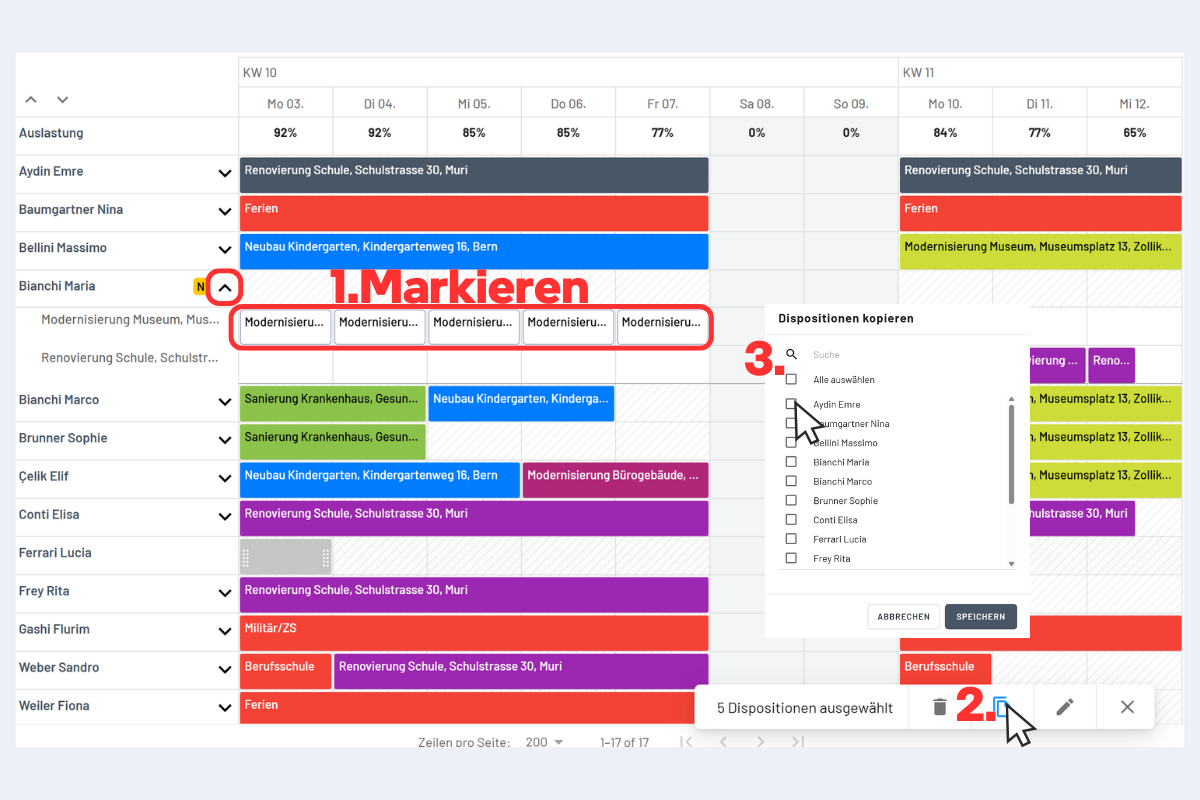
2. Variante (siehe Abb. Disposition kopieren Variante 2)
- Gewünschte Disposition (oder mehrere) markieren.
- Unten rechts auf das Kopier-Symbol klicken.
- Den gewünschten Mitarbeiter auswählen und speichern.
Disposition kopieren Variante 2
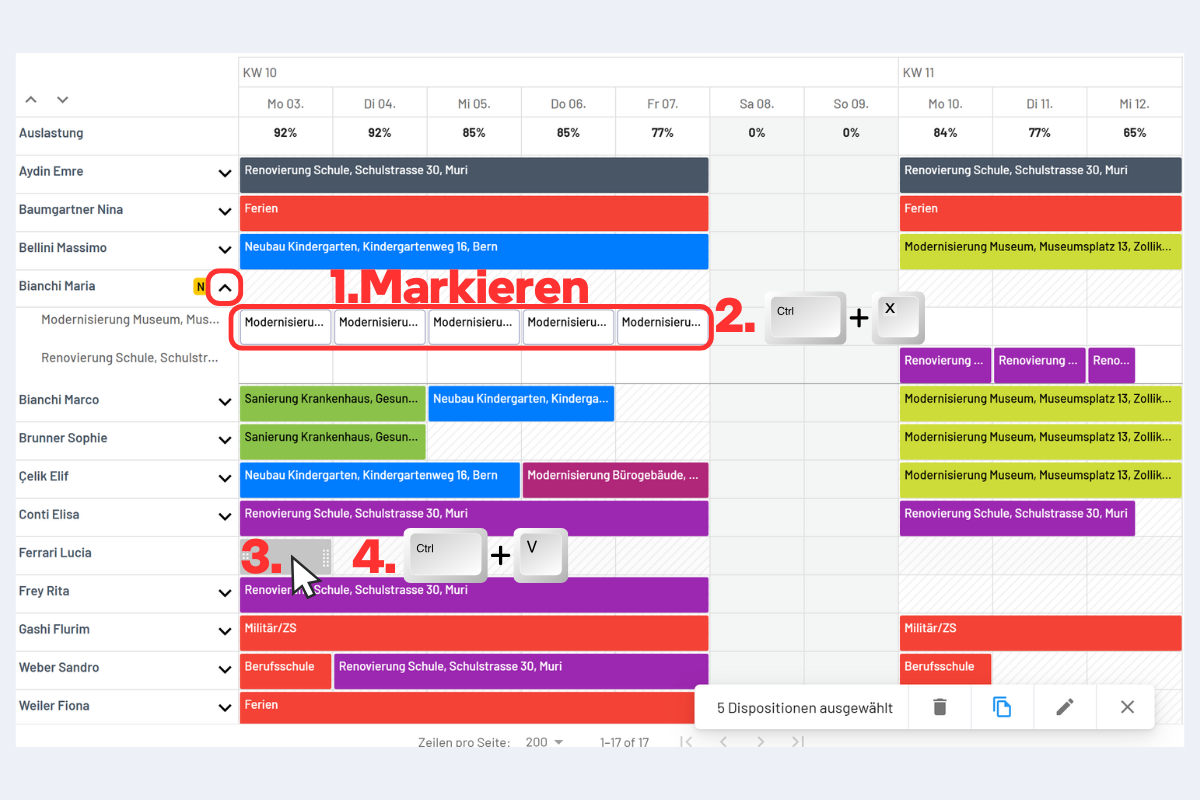
Disposition zu einem anderen Mitarbeiter verschieben
- Gewünschte Disposition (oder mehrere) markieren.
- Mit CTRL + X kopieren.
- Auf den gewünschten Zielort klicken (sodass dieser grau markiert ist).
- Mit CTRL + V einfügen.
Disposition auf der Zeitachse verschieben (gleicher Mitarbeiter)
- Gewünschte Disposition (oder mehrere) markieren.
- Mit der Maus an Zielort ziehen (links oder rechts).