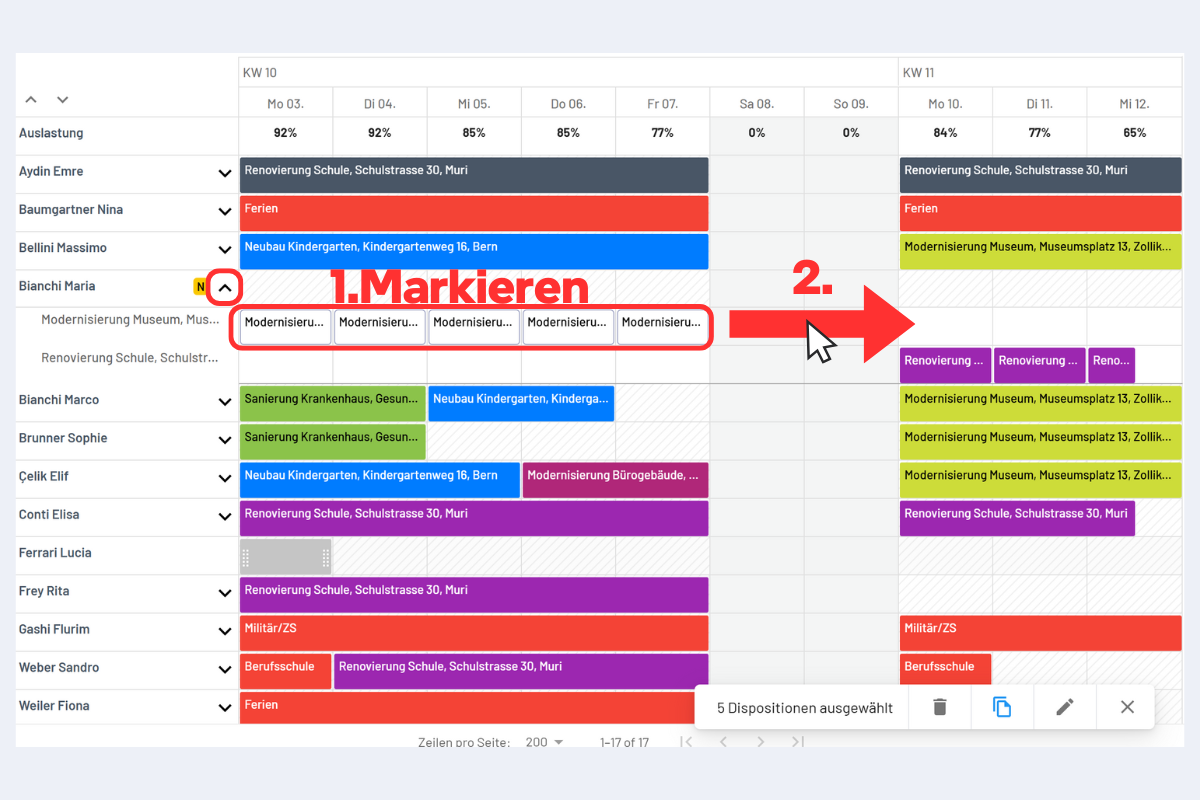
Copiare o Spostare le Disposition
La funzione "Copia Incolla" in planr offre la possibilità di copiare o tagliare facilmente le disposition esistenti e incollarle altrove o per un altro dipendente.
Selezionare la Disposition (o più disposition)
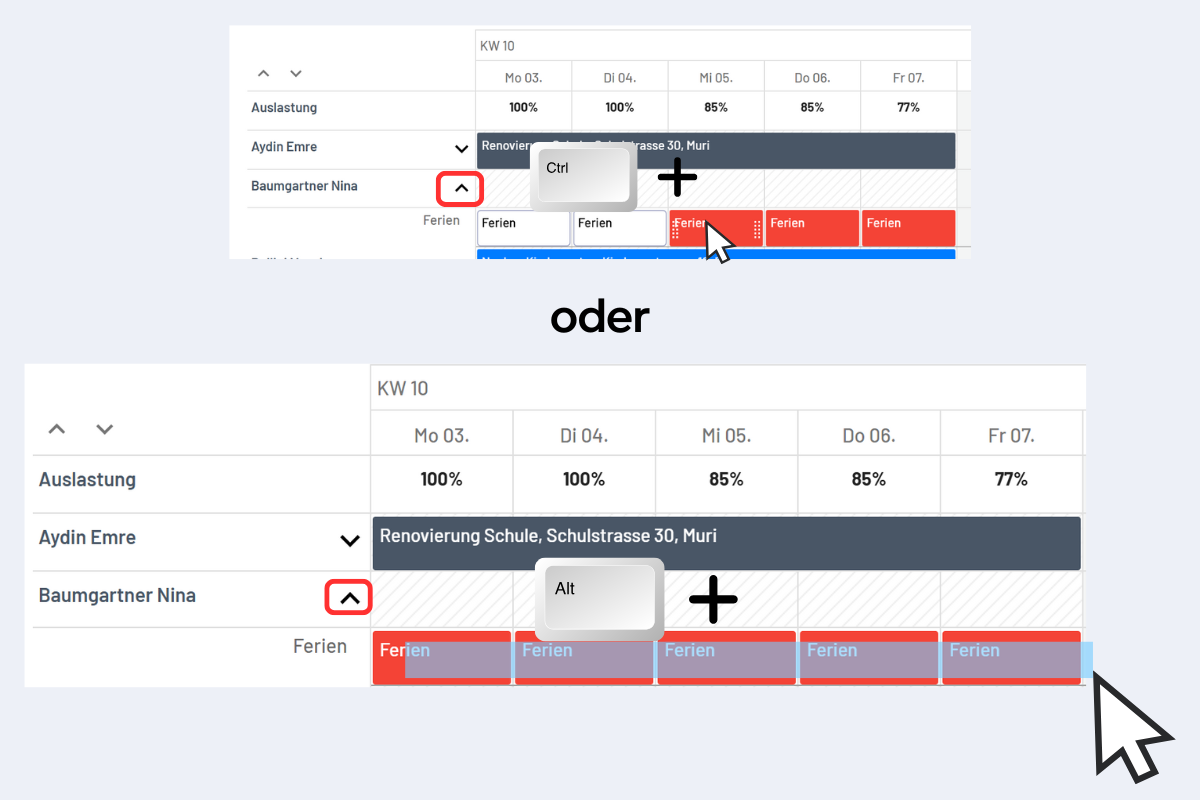
Il primo passo, sia che si copi o si sposti, è sempre selezionare le disposition pertinenti. Si consiglia di aprire la vista dettagliata per la selezione (maggiori informazioni nel capitolo Selezionare più Disposition). La selezione avviene tenendo premuto il tasto CTRL e cliccando sulla disposition desiderata (vedi Fig. Selezionare le Disposition, sopra) o tenendo premuto il tasto ALT e trascinando un rettangolo sulle disposition desiderate con il mouse (vedi Fig. Selezionare le Disposition, sotto).
Copiare una Disposition
Ci sono due modi diversi per copiare le disposition:
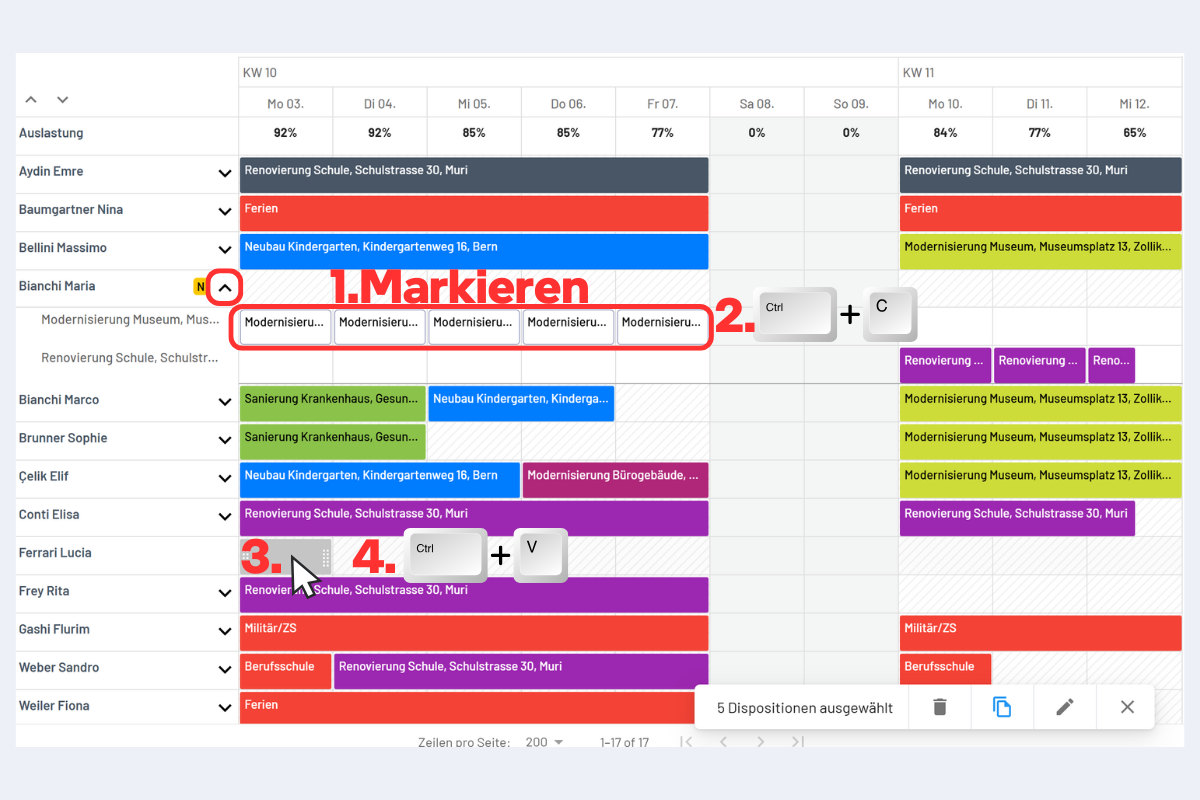
Variante 1 (vedi Fig. Copiare Disposition Variante 1)
- Selezionare la disposition desiderata (o più).
- Copiare con CTRL + C.
- Cliccare sulla posizione di destinazione desiderata (in modo che sia evidenziata in grigio).
- Incollare con CTRL + V.
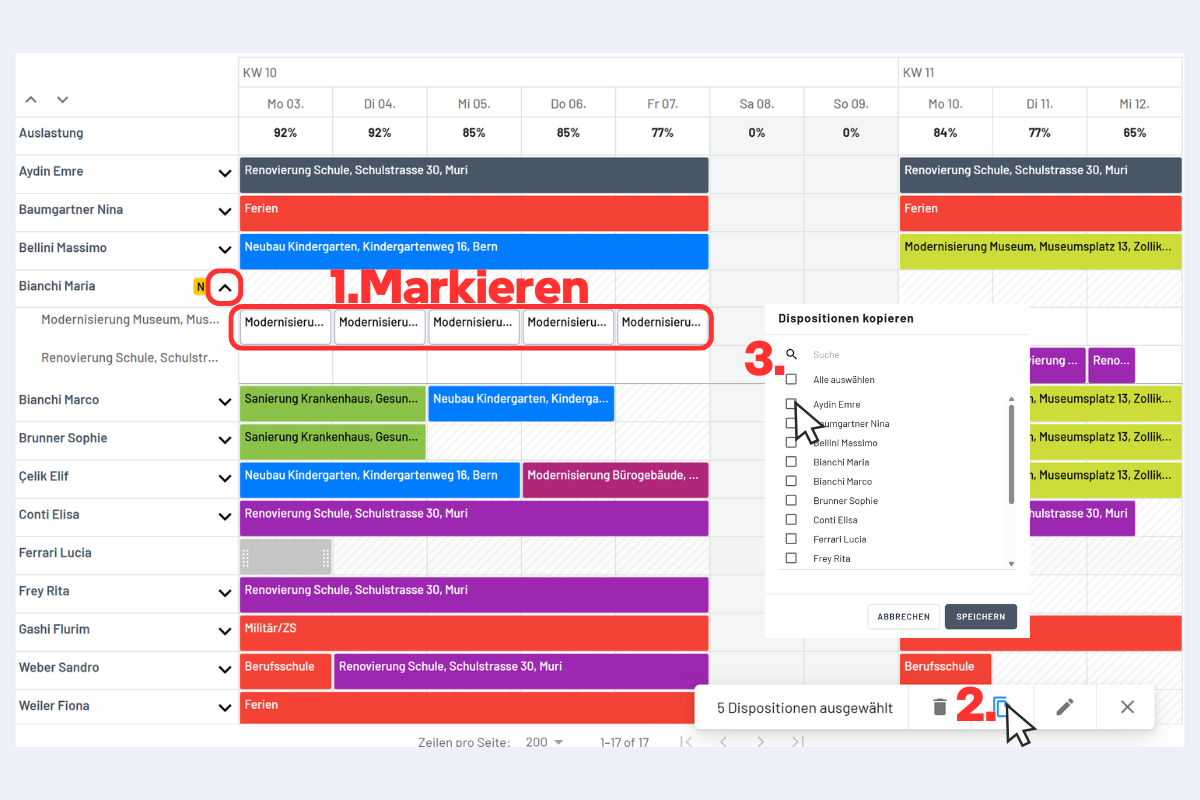
Variante 2 (vedi Fig. Copiare Disposition Variante 2)
- Selezionare la disposition desiderata (o più).
- Cliccare sull'icona di copia in basso a destra.
- Selezionare il dipendente desiderato e salvare.
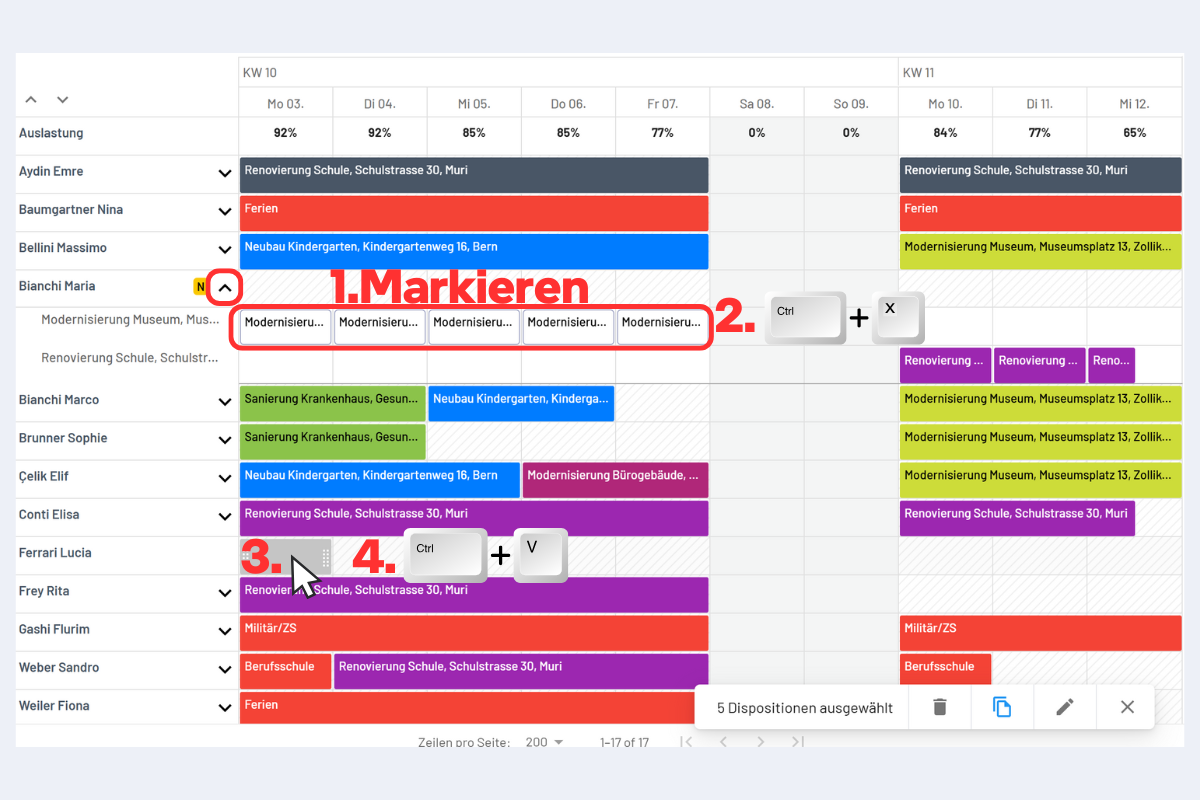
Spostare una Disposition a un Altro Dipendente
- Selezionare la disposition desiderata (o più).
- Tagliare con CTRL + X.
- Cliccare sulla posizione di destinazione desiderata (in modo che sia evidenziata in grigio).
- Incollare con CTRL + V.
Spostare una Disposition sulla Timeline (stesso dipendente)
- Selezionare la disposition desiderata (o più).
- Trascinare nella posizione di destinazione con il mouse (sinistra o destra).