Primi passi con planr
Questa guida rapida illustra le funzioni principali di planr e aiuta a iniziare subito. Per dettagli su ogni funzione, segua i link nelle sezioni.
Che cos'è planr?
planr è un'applicazione web per pianificare in modo efficiente risorse, progetti e team. Non richiede installazione: si usa direttamente in Google Chrome o Microsoft Edge. Maggiori informazioni nelle Basi.
A chi è destinato planr?
- Applicazione web: per chi pianifica – ad es. admin o responsabile di progetto.
- Mobile View: per i collaboratori, per vedere le proprie assegnazioni e prenotazioni su smartphone. Con i permessi adeguati è possibile creare o modificare assegnazioni/prenotazioni anche da mobile.
Accesso e login
- Apra il browser (Google Chrome o Microsoft Edge).
- Acceda al sito planr (link fornito dal team planr).
- Effettui il login con le sue credenziali.
Altri dettagli su login e gestione utenti nelle Basi.
Salvare il preferito corretto: per aprire sempre la data odierna, salvi un link senza data fissa. Un preferito con data porta sempre a quella data. Usi un link generale che termina con aroapp.io.
Funzioni principali in breve
Creare nuovi elementi
Per creare nuovi elementi (collaboratori, progetti, servizi, assenze o attrezzature):
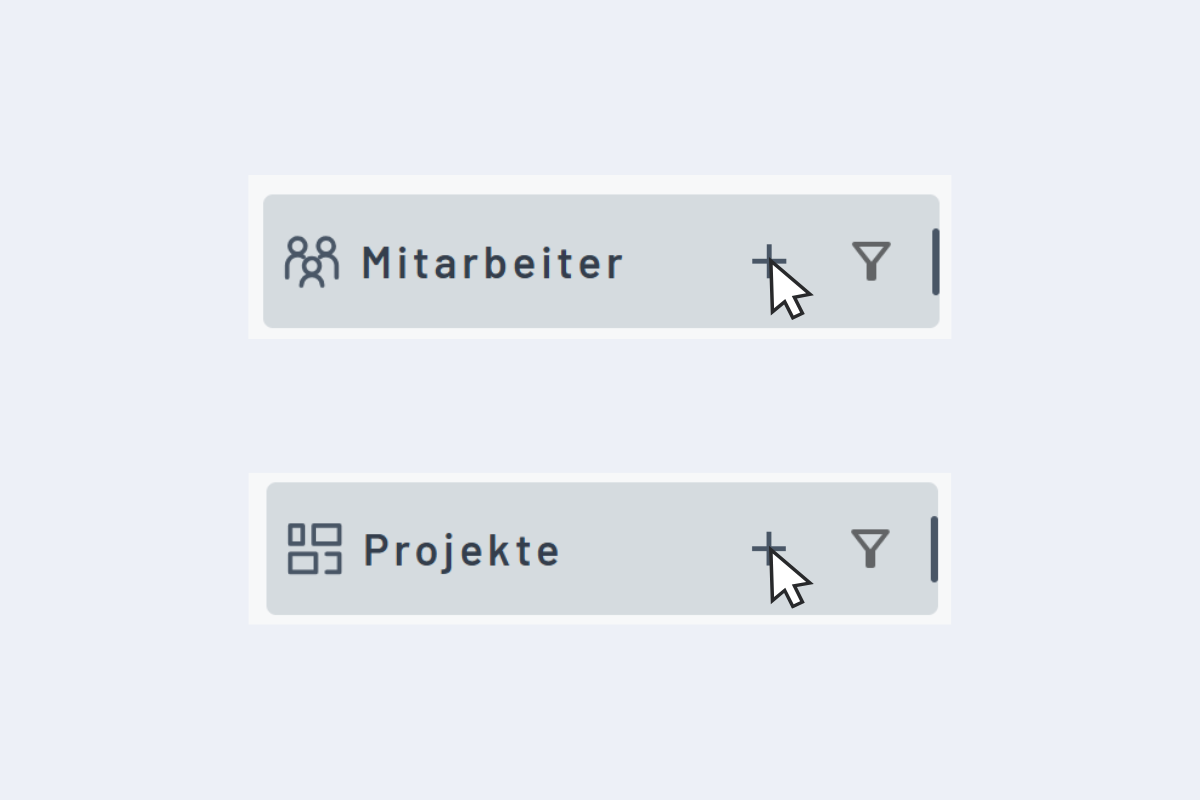
- Clicchi sul simbolo Più (+) a destra della sezione corrispondente.
- Inserisca le informazioni richieste (campi contrassegnati con *).
- Salvi.
Guide dettagliate:
Creare un'assegnazione
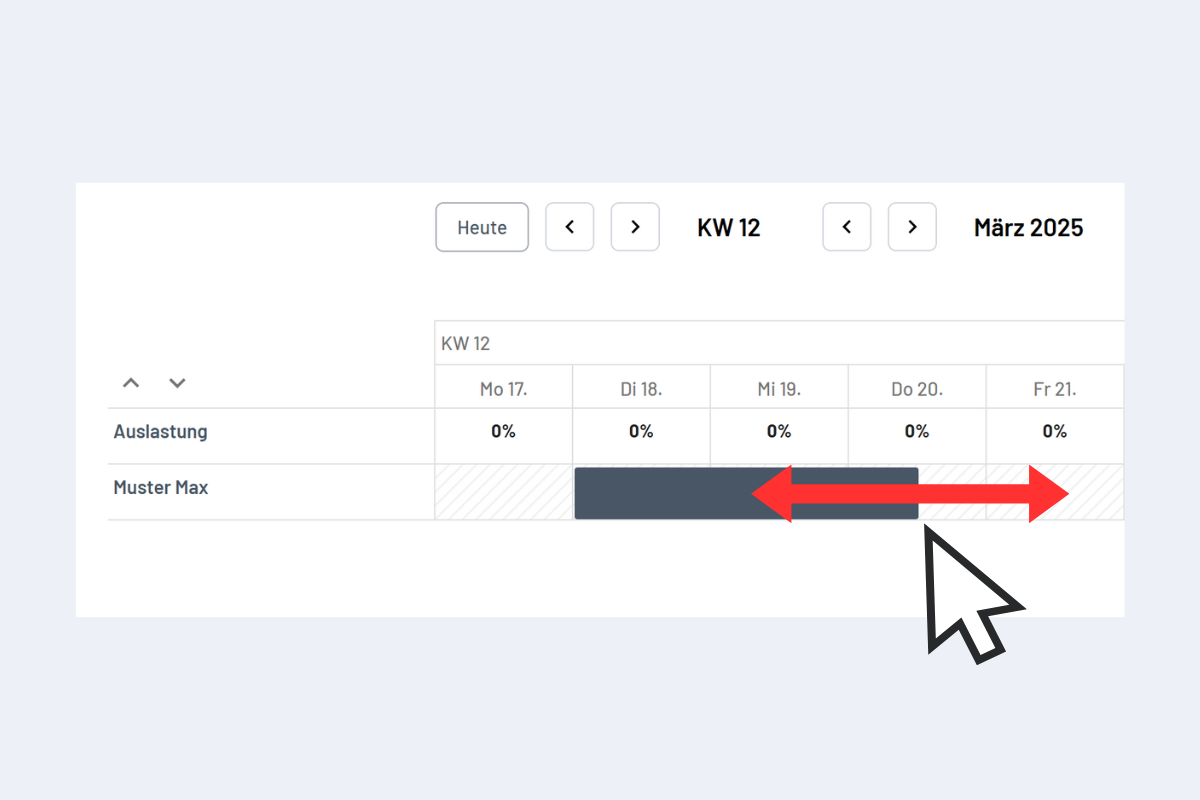
- Nella vista Collaboratori, trascini una barra sul periodo desiderato o faccia doppio clic.
- Nel pop-up inserisca i dettagli (Progetto, Service, Assenza, Info).
- Salvi l'assegnazione.
Altri dettagli in Assegnazione.
Nelle pagine Progetti, Service, Assenze e Attrezzature la creazione avviene allo stesso modo (drag & drop o doppio clic). Il pop-up mostra in verde i collaboratori disponibili. Ulteriori informazioni sul controllo disponibilità.
Usare la vista dettagliata
La vista dettagliata offre funzioni avanzate:
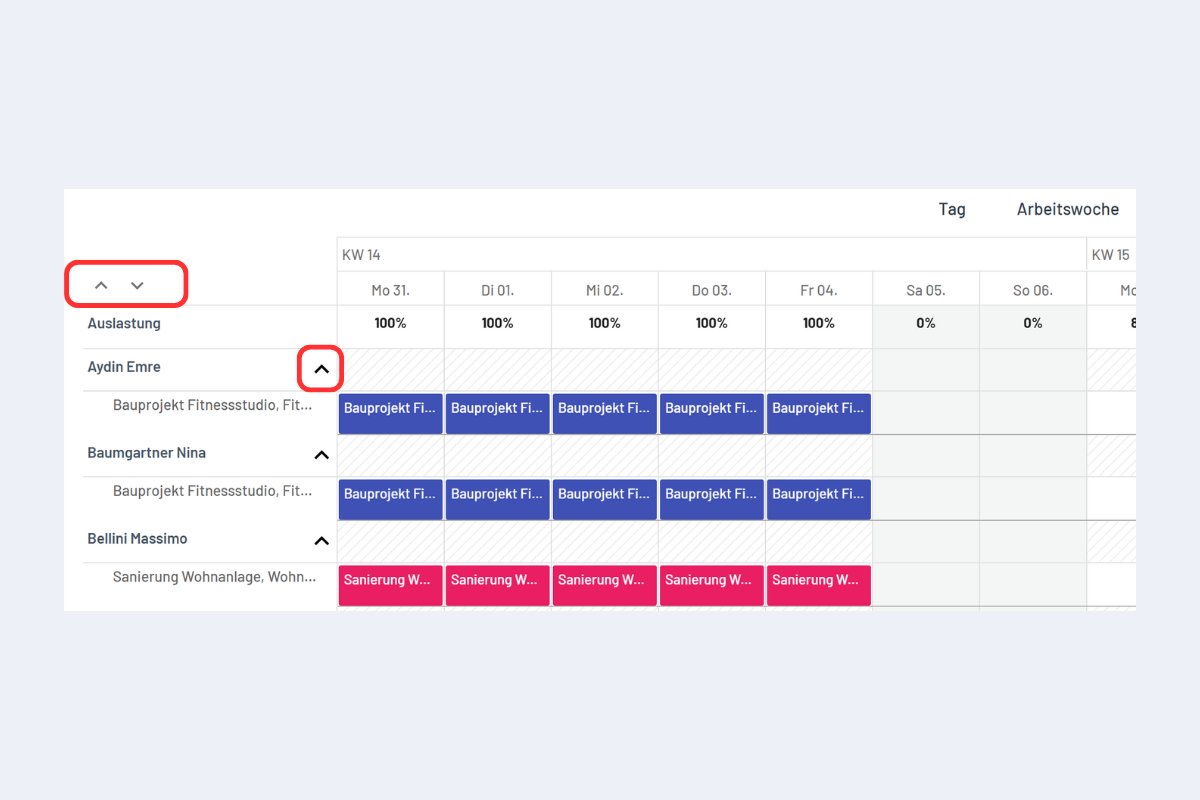
- Freccia in giù sopra tutti i nomi: espande tutte le righe.
- Freccia a destra del nome: espande una singola riga.
- Solo nella vista dettagliata è possibile spostare, copiare o estendere gli elementi.
Altri dettagli: Vista dettagliata.
Evitare le doppie prenotazioni
planr evita le doppie prenotazioni in modo intelligente:
- Rilevamento automatico delle sovrapposizioni.
- Livello di assegnazione massimo 100% per unità di tempo (adattato automaticamente).
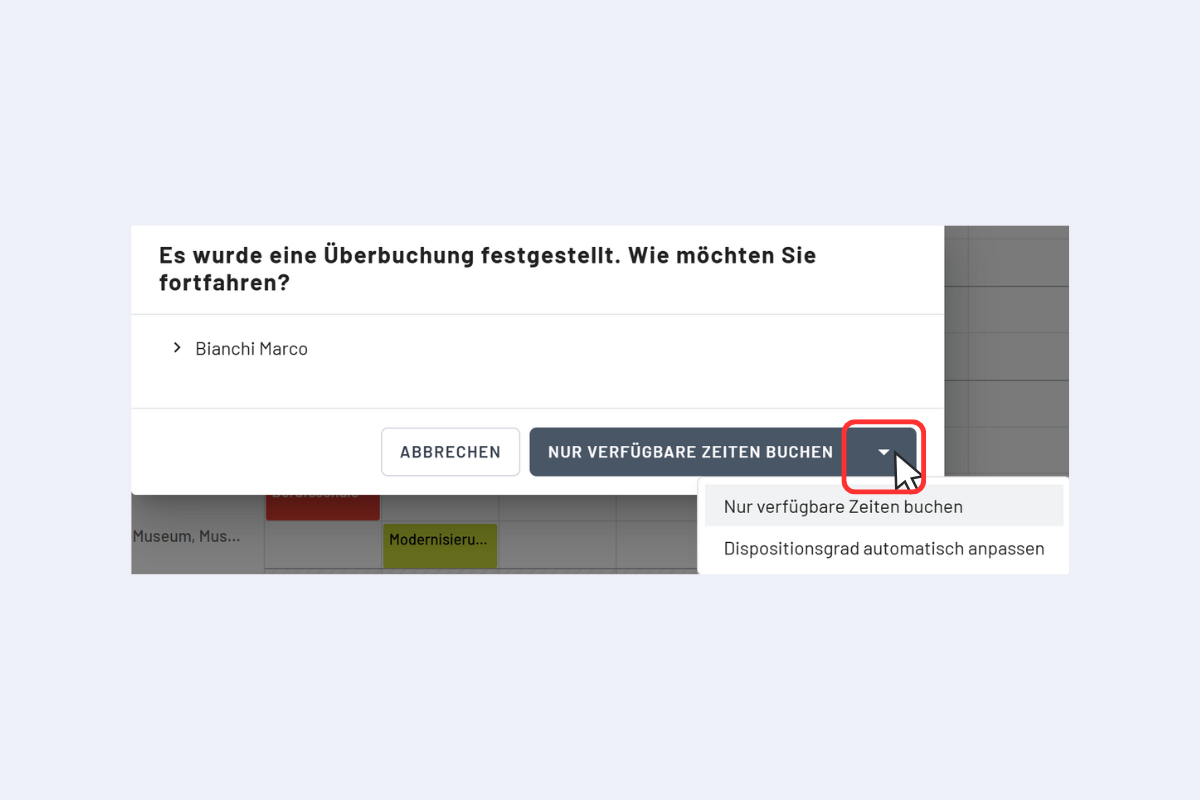
- In caso di conflitto, planr offre opzioni:
- Prenotare solo gli orari disponibili.
- Adeguare il livello di assegnazione.
- Annullare la prenotazione.
Dettagli in Doppie prenotazioni rilevate.
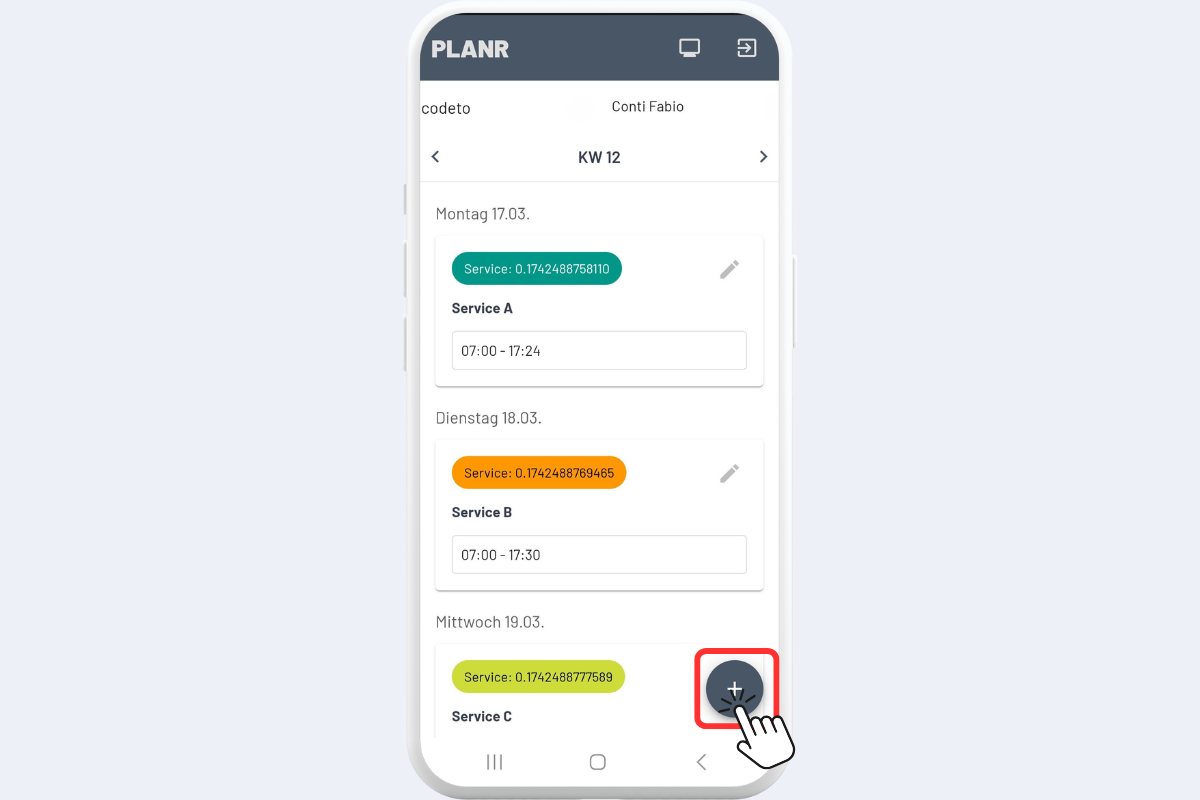
Uso mobile
Maggiori informazioni in Uso mobile.
La versione mobile di planr offre:
- Consultare le proprie assegnazioni
- Consultare le attrezzature assegnate
Con i permessi adeguati:
- Creare nuove assegnazioni (pulsante più)
- Modificare assegnazioni esistenti (icona matita)
- Selezionare Progetto, Service, Assenza o Info
- Adeguare data, ora e note
Usare i filtri
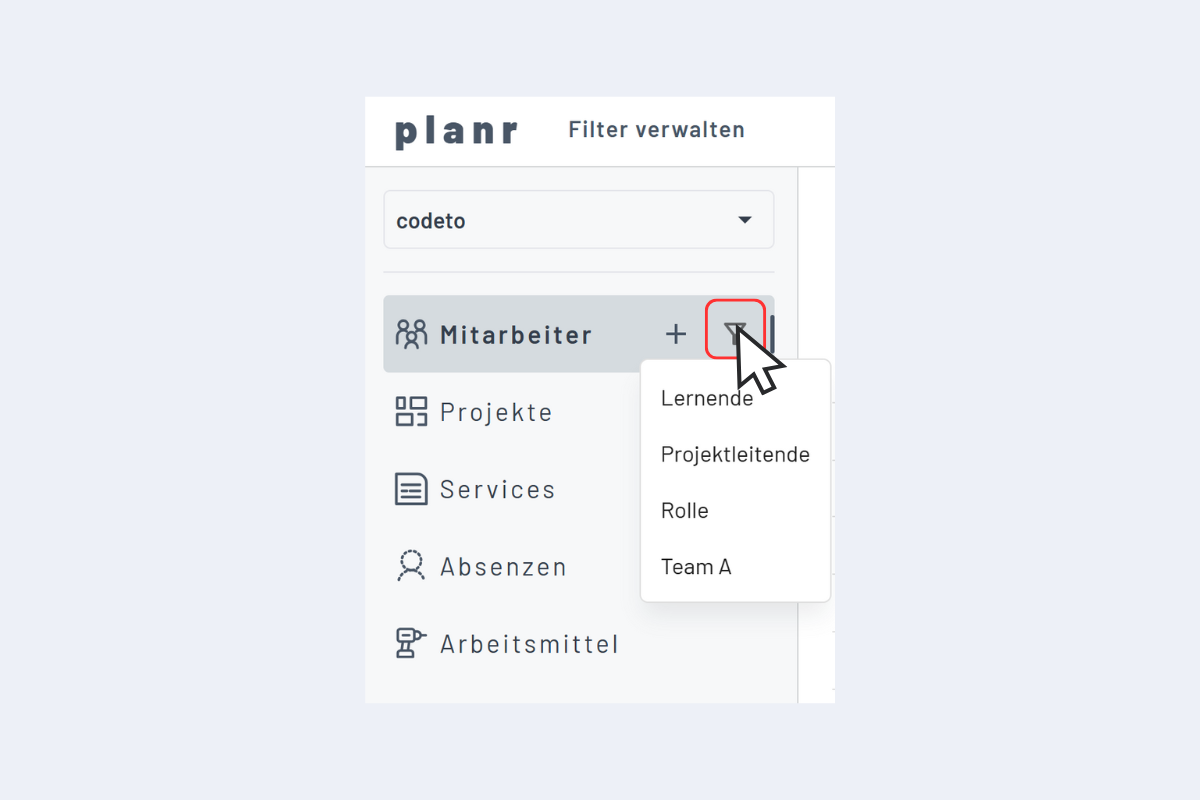
planr offre diverse opzioni di filtro. Maggiori informazioni in Filtri.
Tipi di filtri:
- I miei filtri: creati da lei
- Filtri standard: forniti dal sistema
- Filtri condivisi: condivisi con altri utenti
Creare un nuovo filtro:
- Clicchi su "Gestisci filtri" nel menu.
- Clicchi sul più per un nuovo filtro.
- Assegni un nome.
- Definisca un ambito (ad es. Collaboratori).
- Aggiunga criteri.
Un clic sull'icona del filtro mostra tutti i filtri disponibili nella vista corrente. Selezionato = attivo.
Applicare un filtro
Pianificare vacanze di posto
Altri dettagli in Vacanze di posto.
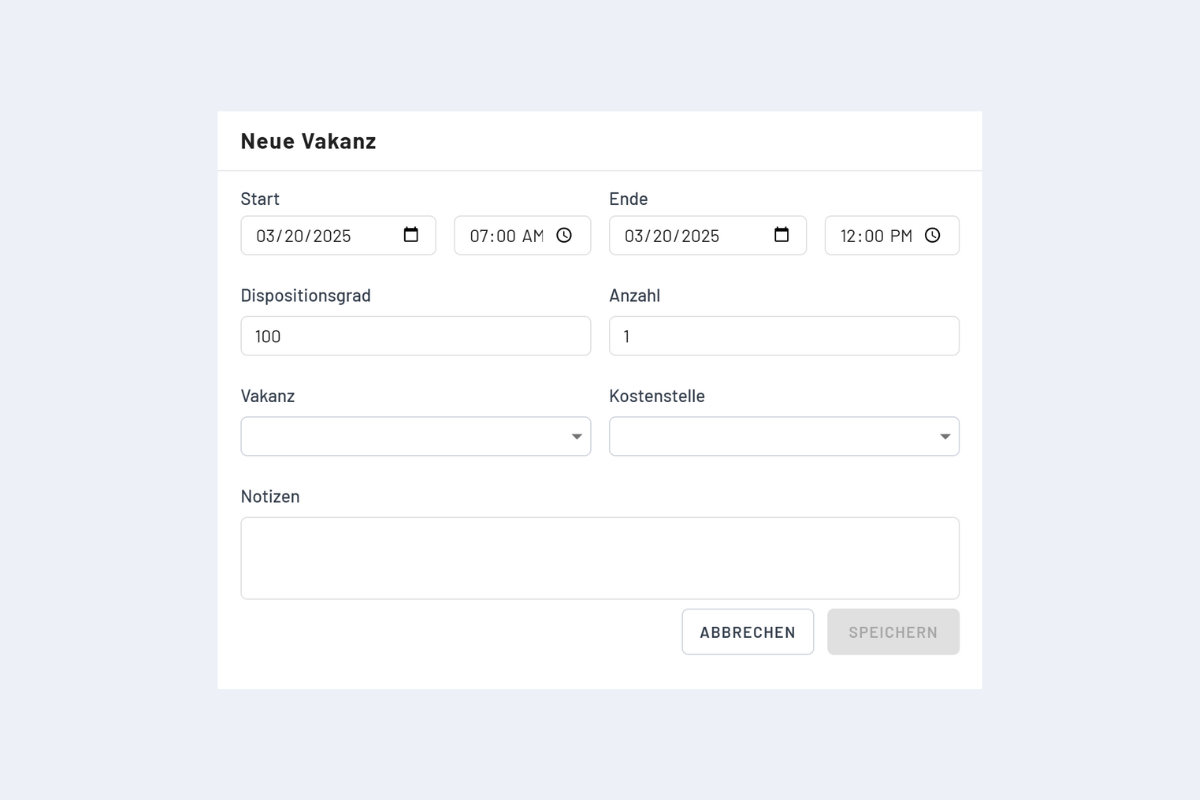
Le vacanze permettono di pianificare in modo flessibile anche se non si conosce ancora la persona assegnata.
Procedura:
- Crei un'assegnazione nel progetto.
- Clicchi su "+Vacanza".
- Scelga numero e categoria:
- Capocantiere
- Apprendista
- Montatore
- Responsabile di progetto
Può sostituire in seguito una vacanza con un collaboratore concreto cliccandoci sopra e selezionando la persona nel pop-up. Dettagli in Vacanze di posto.
Controllare l'utilizzo
Maggiori informazioni in Utilizzo.
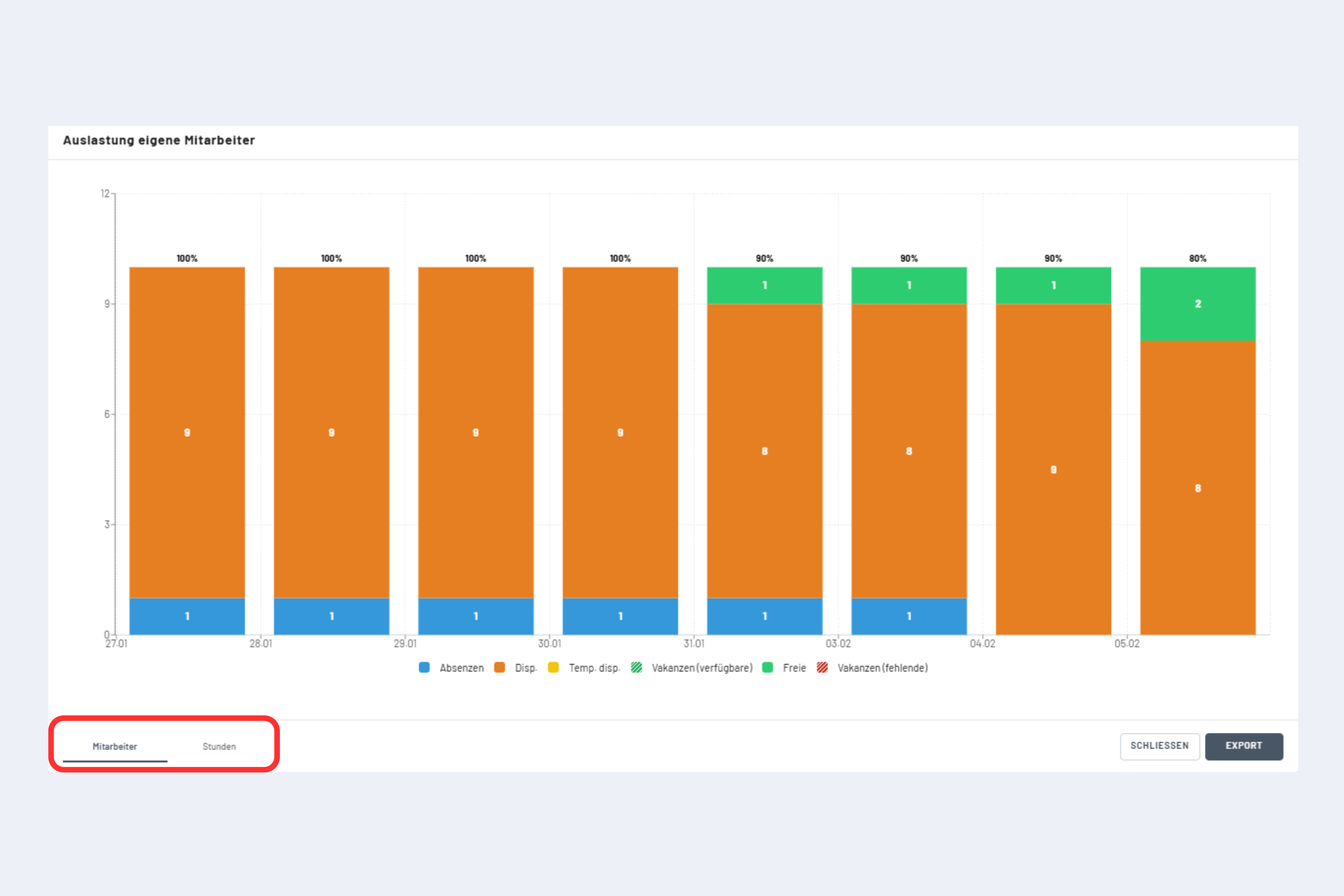
Per controllare l'utilizzo:
- Clicchi sull'icona del grafico.
- Visualizzi per settimana, mese o anno (in base alla vista calendario).
- La percentuale mostra l'utilizzo totale, assenze incluse.
- Utilizzo massimo = 100% (se non ci sono vacanze pianificate).
Viste
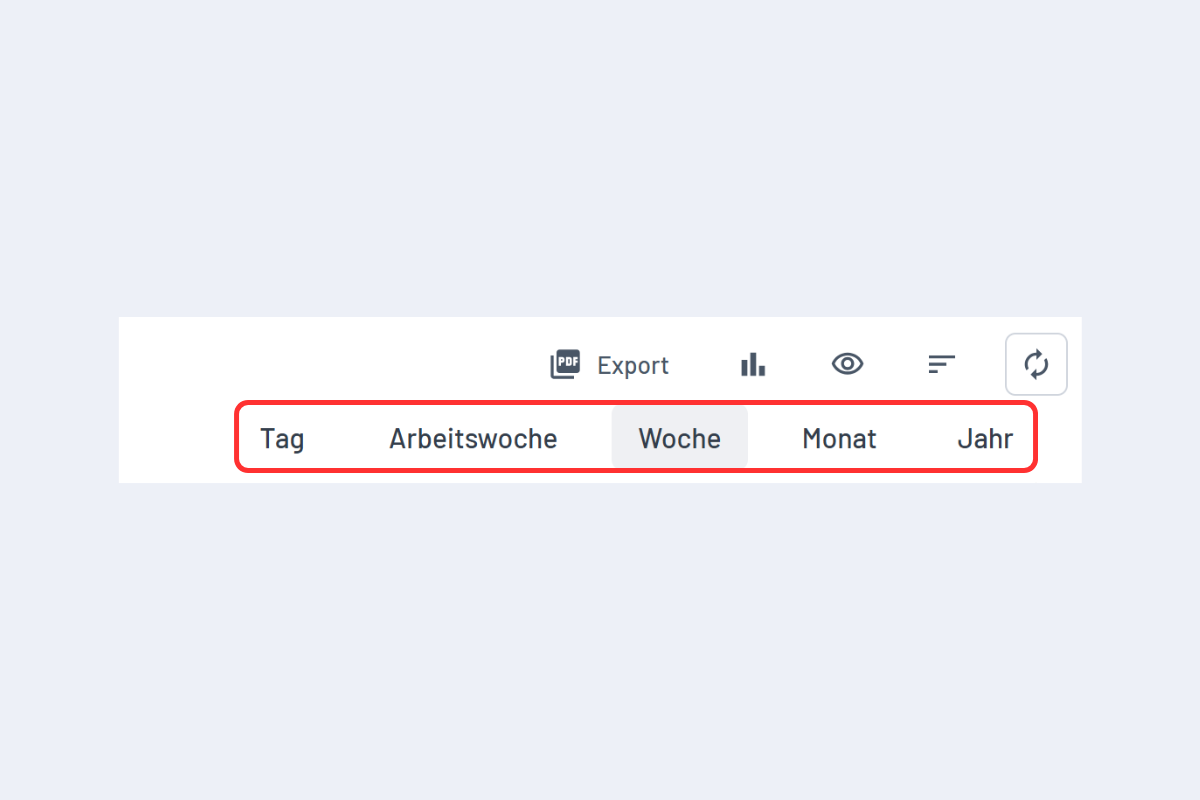
planr offre diverse viste in base alle esigenze:
- Giorno: vista giornaliera dettagliata
- Settimana lavorativa: panoramica della settimana lavorativa
- Settimana: panoramica settimanale
- Mese: panoramica mensile
- Anno: panoramica annuale
- Vista triennale: disponibile in ambiente Enterprise
Altri dettagli e personalizzazioni: Viste e opzioni di visualizzazione.
Con il pulsante "Oggi" torna sempre alla data odierna. Altri suggerimenti di navigazione in Viste e opzioni di visualizzazione.
Selezionare e modificare più assegnazioni
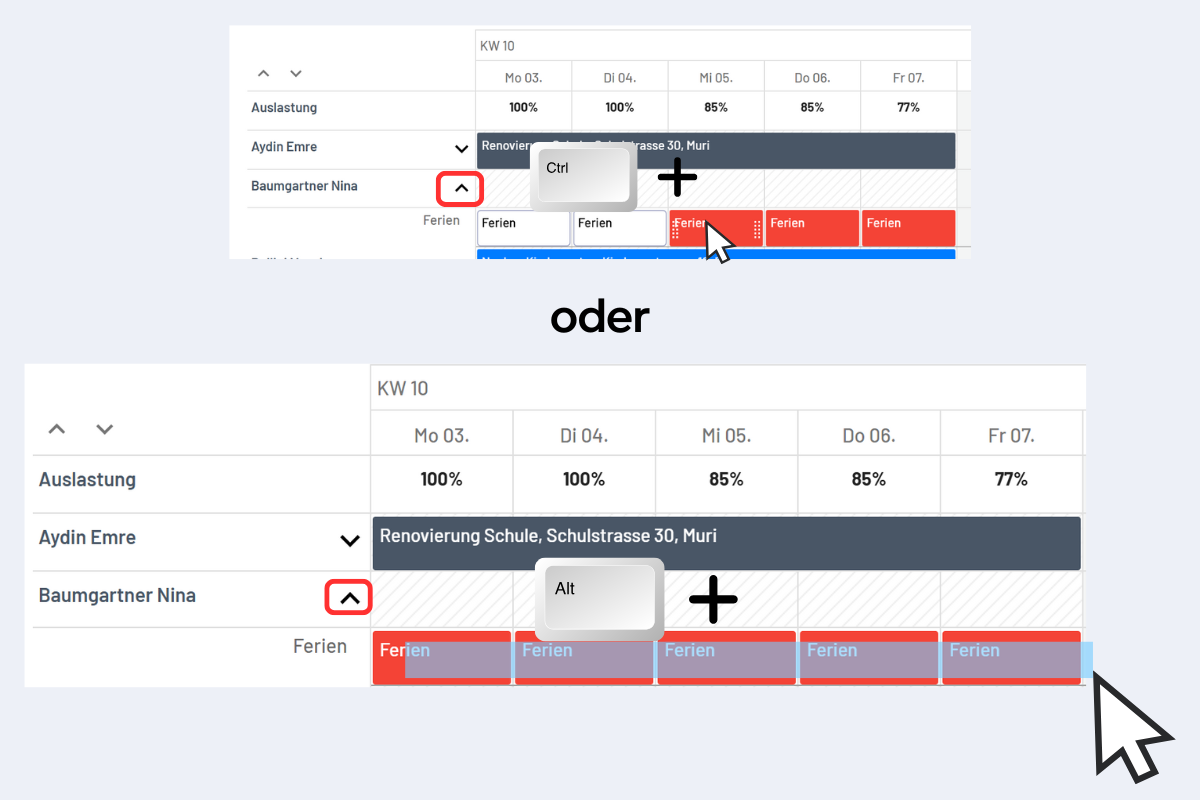
Due metodi:
- CTRL + clic sulle assegnazioni desiderate (vedi Fig. Selezionare assegnazioni, sopra).
- ALT + trascinare per disegnare un rettangolo (vedi Fig. Selezionare assegnazioni, sotto).
Selezionare assegnazioni (sopra)
Selezionare assegnazioni (sotto)
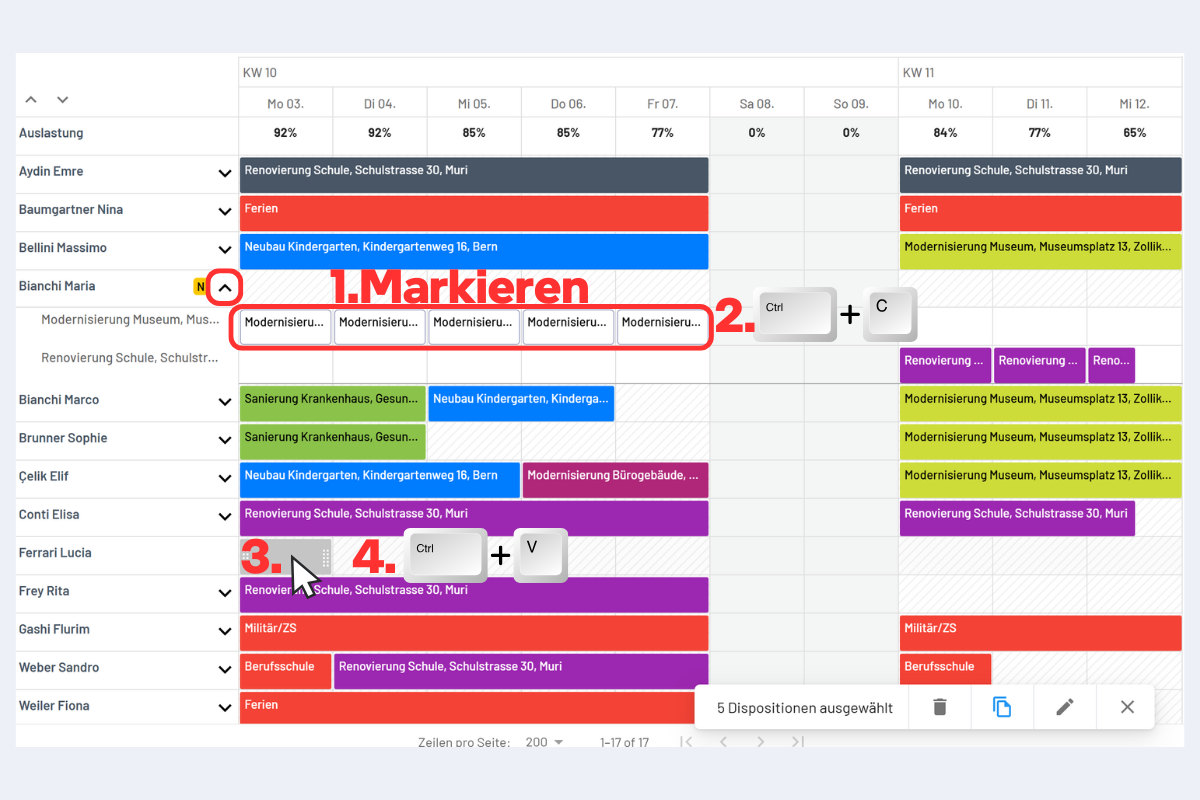
Copiare e spostare (Copy & Paste)
- Selezioni le assegnazioni (CTRL + clic o ALT + trascinare).
- Copi con CTRL + C / tagli con CTRL + X.
- Clicchi sulla cella di destinazione, poi CTRL + V per incollare.
Altri dettagli in Copy & Paste.
Suggerimenti
Impostazioni di visualizzazione
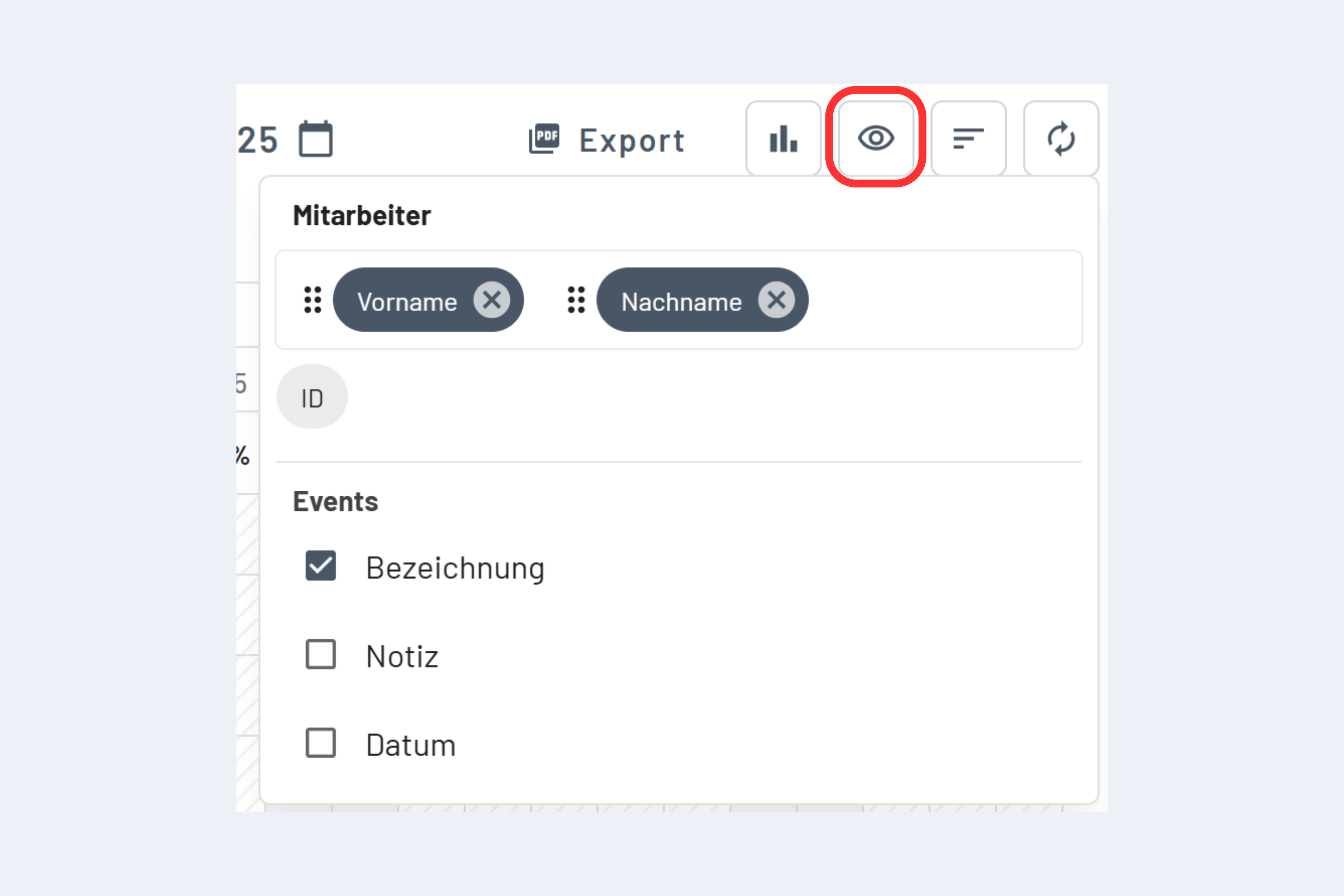
- Clicchi su "Visualizza" in alto a destra.
- Personalizzi i testi delle barre (descrizione, note, appuntamento).
Ulteriori opzioni in Impostazioni di visualizzazione.
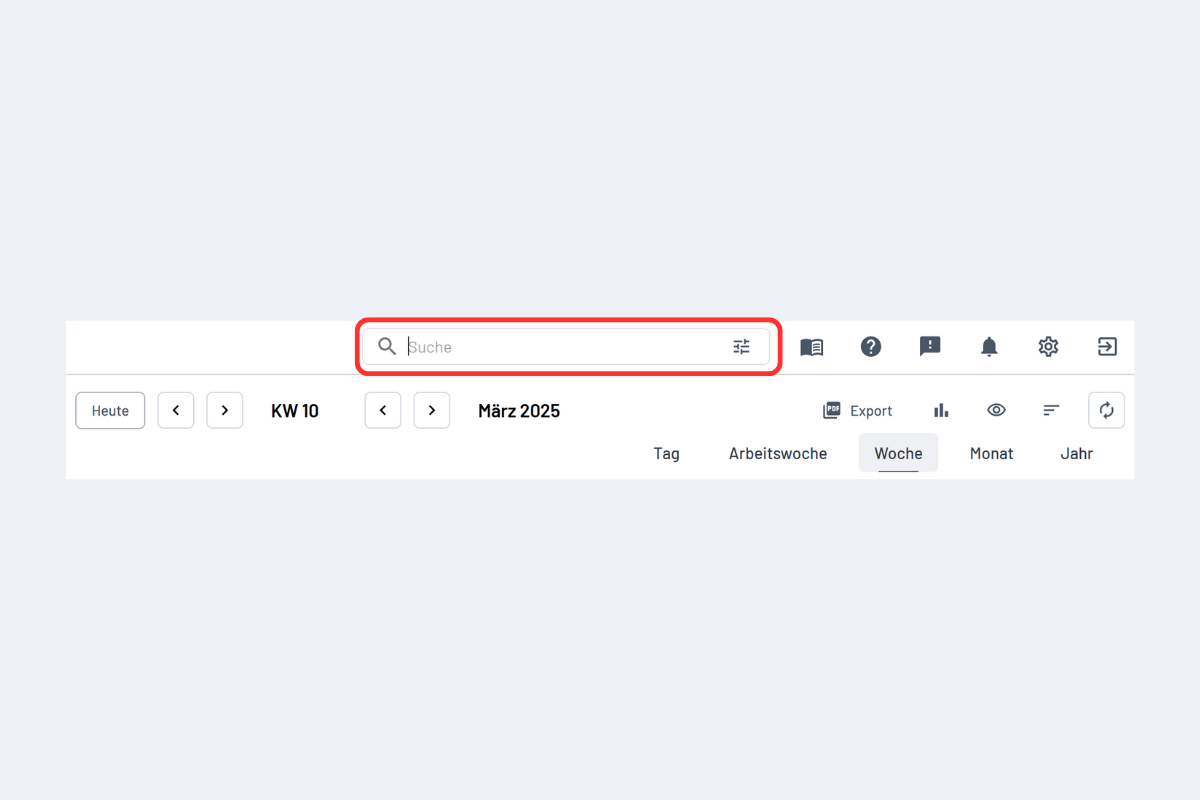
Ricerca live
- Campo di ricerca in alto a destra.
- Avvio automatico senza premere Invio.
Ulteriori informazioni sulla ricerca: Ricerca.
Per maggiori dettagli su funzioni specifiche, consulti le sezioni collegate nella documentazione principale.