Fondamenti, visualizzazione e interpretazione
Indipendentemente dal fatto che il grafico di utilizzo sia aperto nella vista dipendente, nella vista progetto o nella vista servizio – le cifre di utilizzo sono sempre basate sui dipendenti e sono identiche in tutte le viste.
Un requisito di base per una visualizzazione di utilizzo realistica è definire gli orari di lavoro nelle impostazioni prima di iniziare con la pianificazione. Raccomandiamo di non memorizzare orari di lavoro per sabato e domenica se il lavoro non viene svolto regolarmente in questi giorni. Altrimenti, potrebbero esserci deviazioni nei valori di utilizzo tra la vista annuale e le altre viste (giorno, settimana, mese).
Se l'azienda lavora regolarmente il sabato, per esempio, gli orari di lavoro dovrebbero essere memorizzati anche per questo giorno in modo che l'utilizzo sia calcolato correttamente.
Visualizzare il controllo di utilizzo nella prima linea
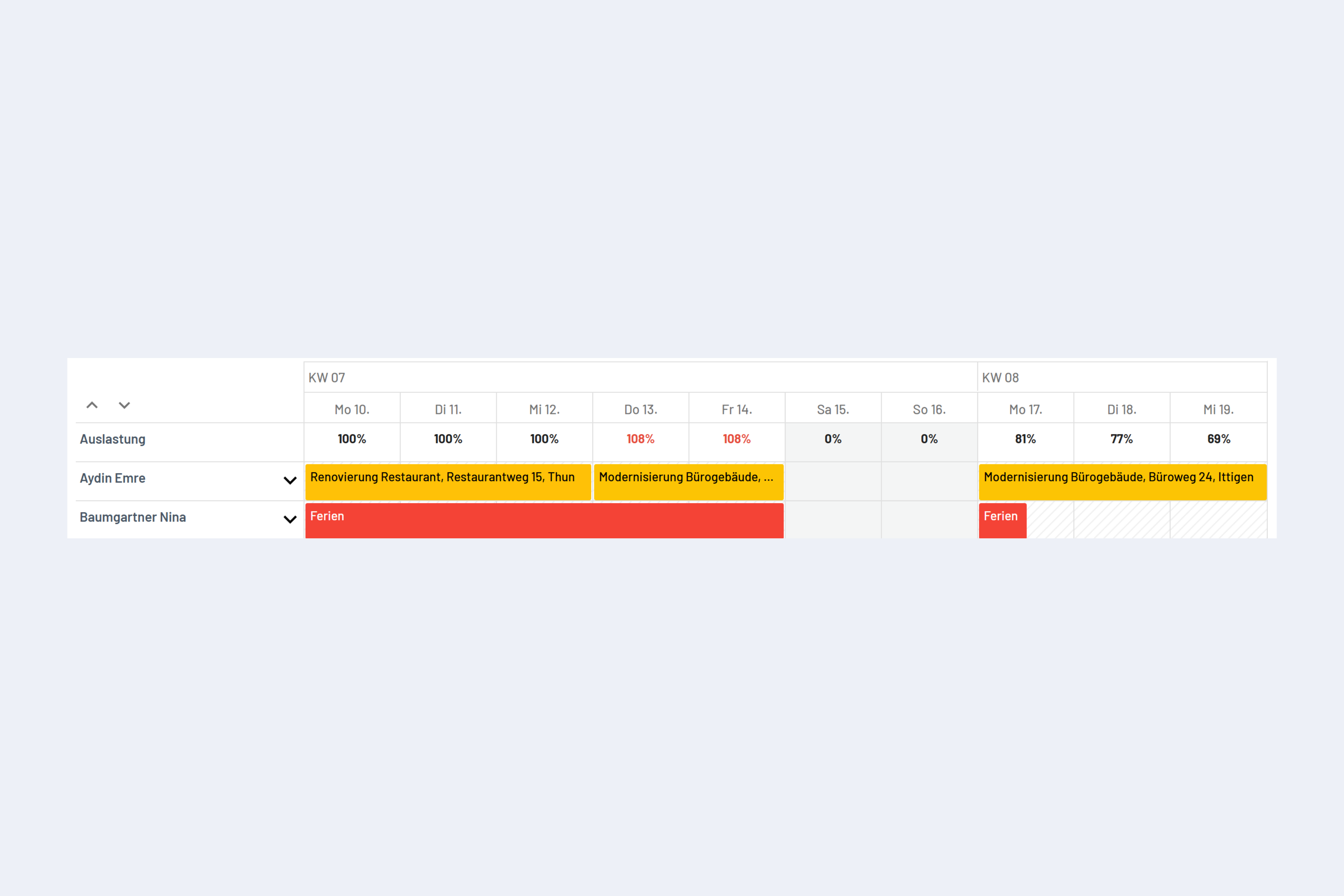
Nelle viste dipendente, progetto e servizio, l'utilizzo della forza lavoro può essere visualizzato nella linea superiore (vedi Fig. Utilizzo nella linea superiore).
Quando questa opzione è attivata, il tempo di caricamento potrebbe essere leggermente prolungato poiché l'utilizzo per il periodo selezionato deve prima essere calcolato.
Utilizzo nella linea superiore
Questa opzione può essere attivata o disattivata nelle Impostazioni sotto la scheda Impostazioni personali (vedi Fig. Impostazioni controllo utilizzo). Questa funzione è limitata alle viste settimanale, mensile e annuale.
Impostazioni controllo utilizzo
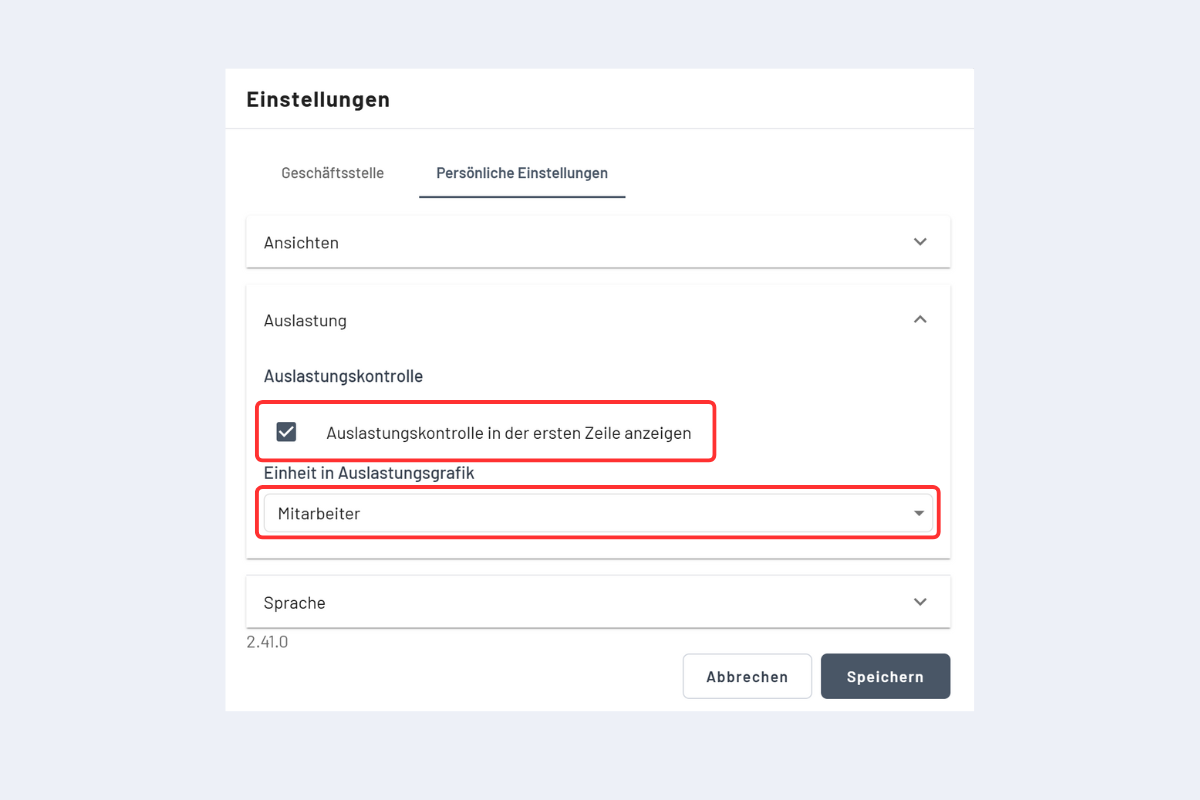
Grafico di utilizzo
Ci sono due modi per ottenere una panoramica dettagliata dell'utilizzo, chiamata Grafico di utilizzo (vedi Fig. Aprire il grafico di utilizzo). Il controllo di utilizzo è visualizzato per il periodo di tempo (giorno, settimana, mese o anno) selezionato nella vista calendario corrente (eccezione: nella vista settimana lavorativa, l'utilizzo è visualizzato nella vista settimanale).
Nel grafico di utilizzo, sabato e domenica generalmente non sono visualizzati – anche se ci sono prenotazioni per questi giorni. Questo serve per una migliore chiarezza e previene lacune nella visualizzazione.
Aprire il controllo utilizzo dettagliato
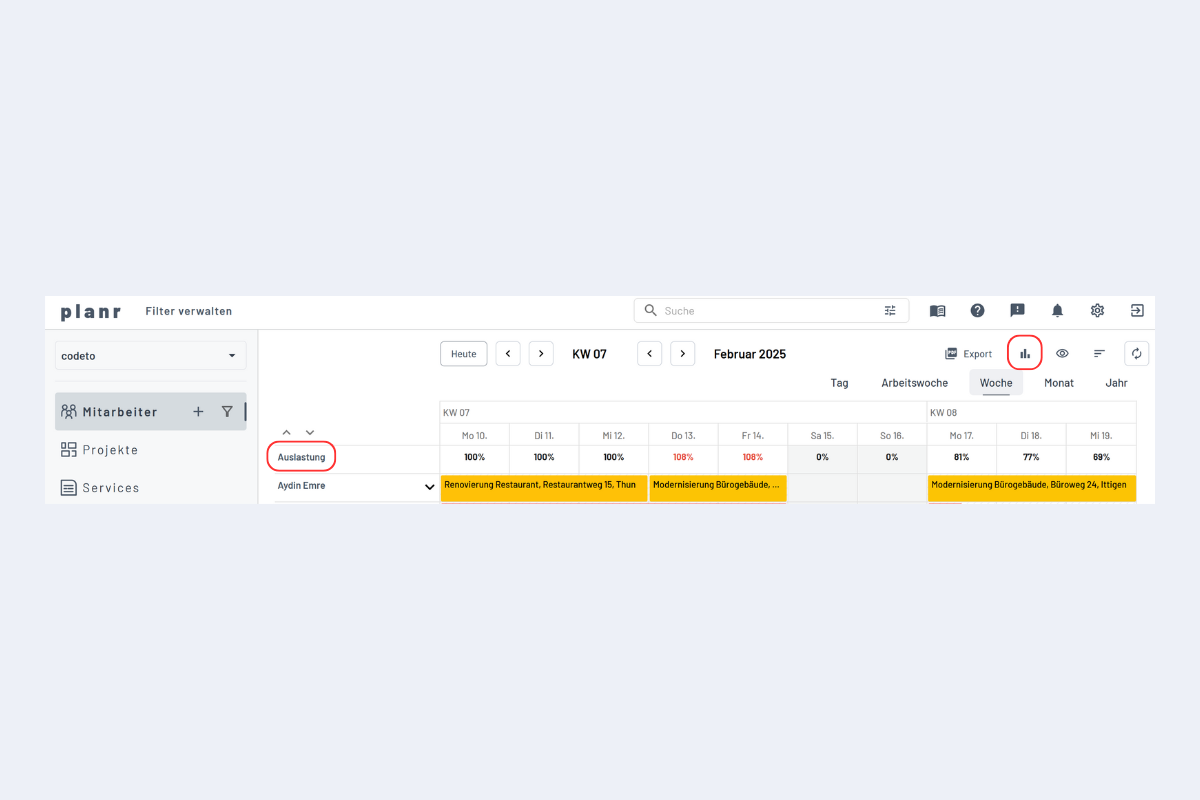
Quando una delle due opzioni viene cliccata, il grafico di utilizzo si apre (vedi Fig. Panoramica grafico di utilizzo).
Panoramica grafico di utilizzo
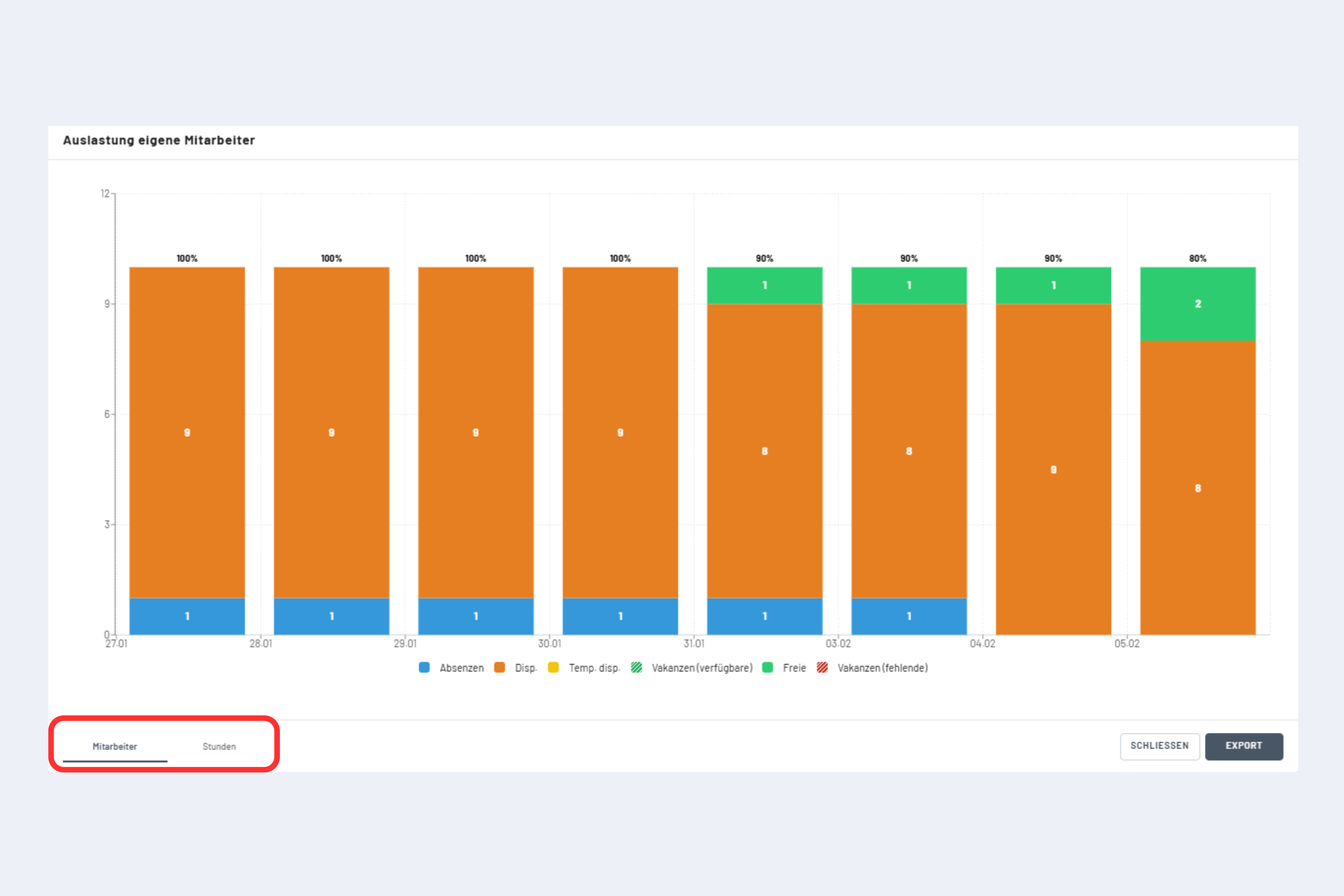
Nell'area inferiore di questa finestra, è possibile scegliere tra la visualizzazione in Dipendenti o Ore (vedi Fig. Grafico di utilizzo dipendenti o ore).
Grafico di utilizzo dipendenti o ore
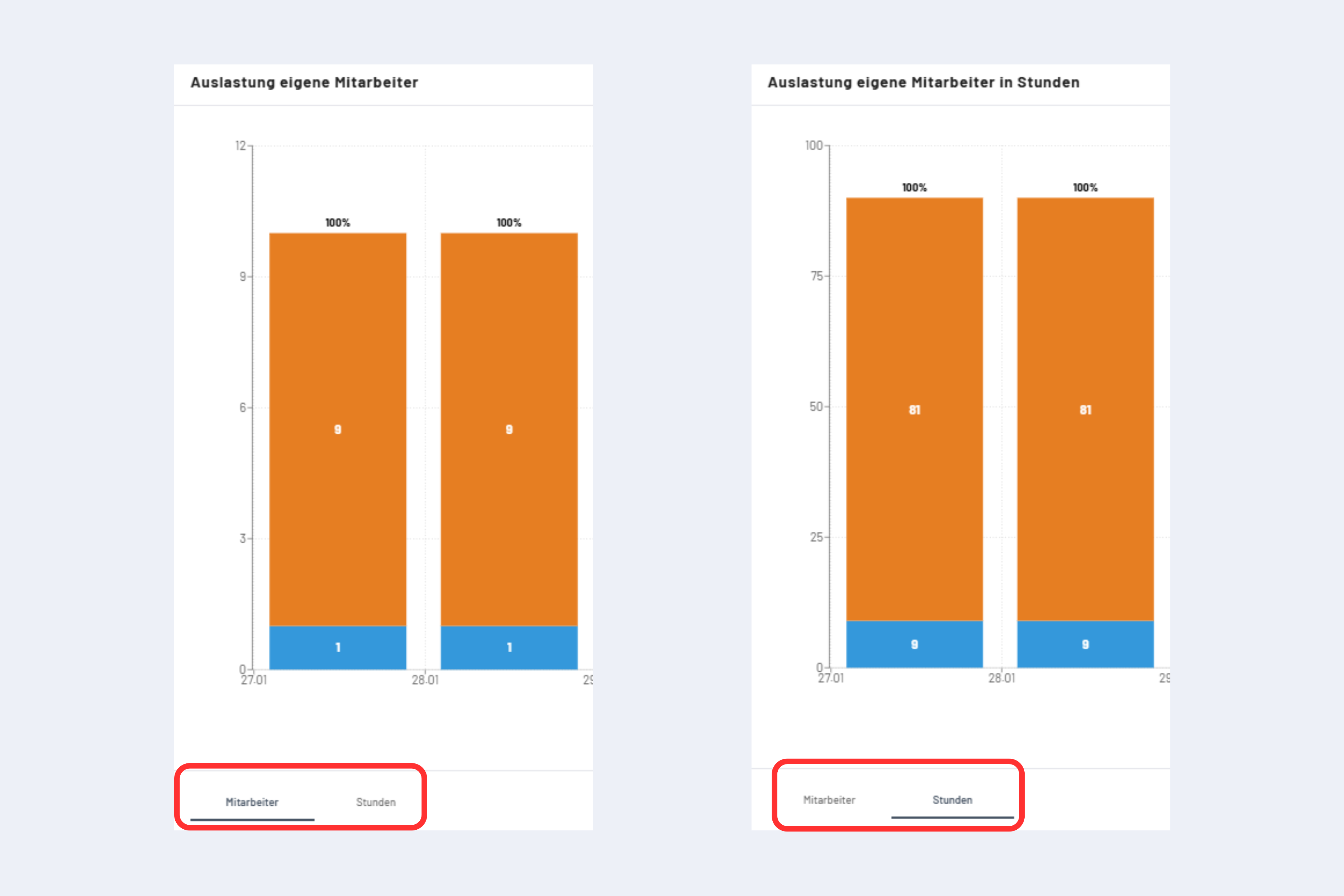
- In dipendenti
- in questo esempio:
- 9 x Assegnati
- 1 x Assenza
- in questo esempio:
- In ore
- in questo esempio:
- 81 ore x Assegnati
- 9 ore x Assenza
- in questo esempio:
Il calcolo è basato sugli orari di lavoro memorizzati.
In questo esempio: Con un tempo di lavoro target giornaliero di 9 ore e 10 dipendenti, questo risulta in un carico di lavoro giornaliero di 90 ore al 100% di utilizzo.
Il grafico di utilizzo può anche essere scaricato come PDF cliccando "Esporta" in basso a destra.