Registrare un nuovo dipendente
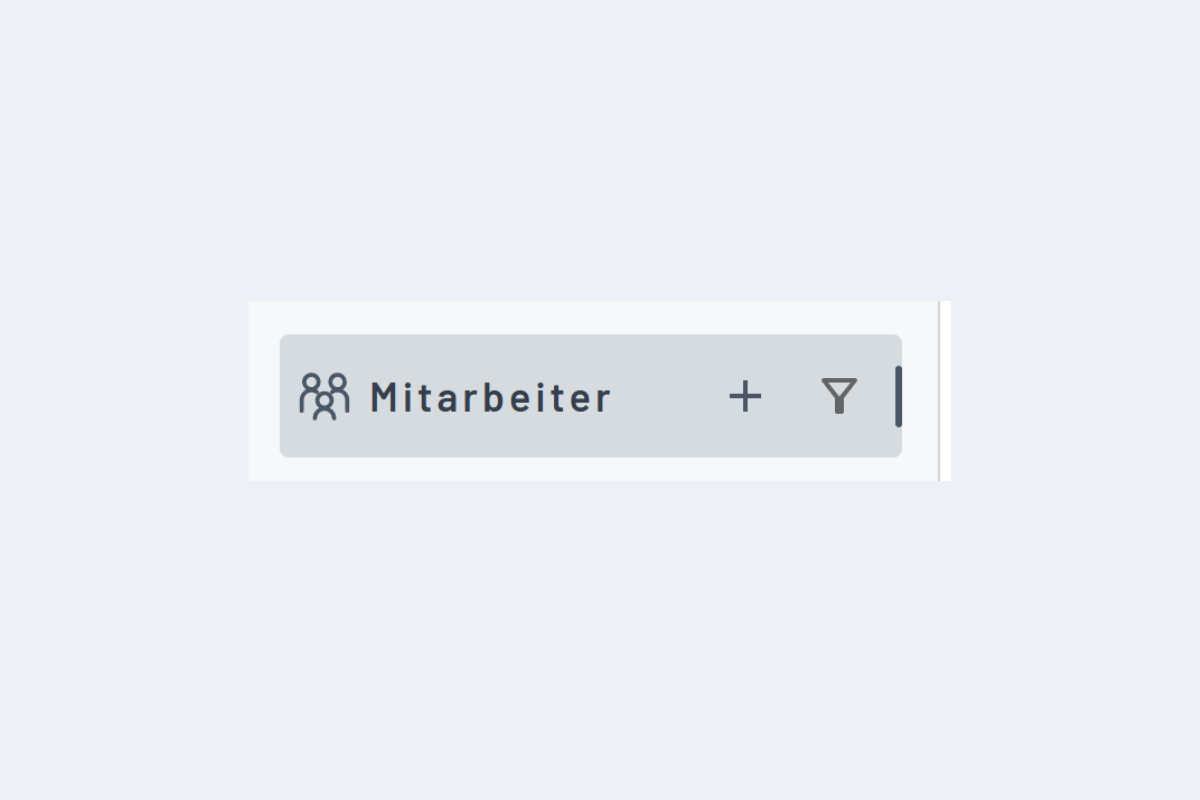
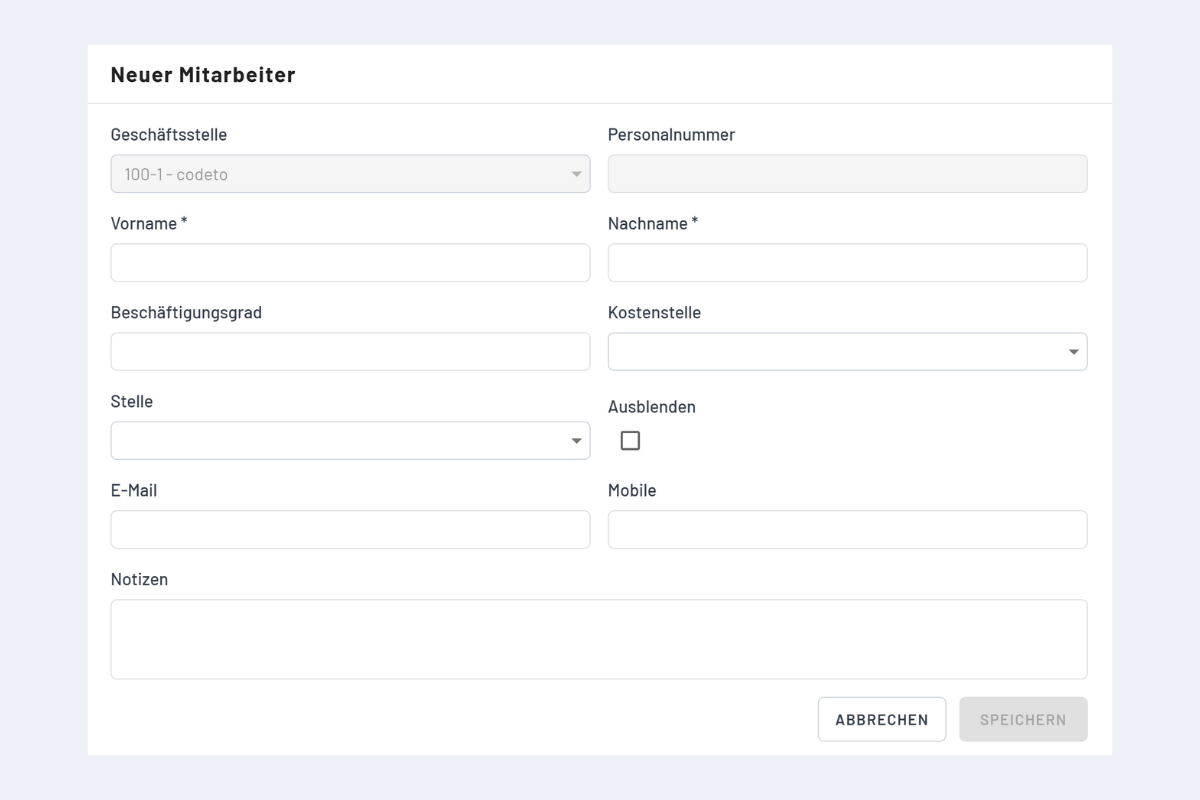
Nuovi dipendenti possono essere registrati manualmente tramite il segno più (vedi Fig. Registrare un nuovo dipendente). Si apre una finestra per inserire i dati (vedi Fig. Finestra registrare un nuovo dipendente).
- Sede: Creata automaticamente o tramite interfaccia (per clienti Enterprise).
- Numero di matricola: Creato automaticamente o tramite interfaccia (per clienti Enterprise).
- Nome & Cognome: Il nome del dipendente (campi obbligatori).
- Grado di occupazione: 1-99%
- Centro di costo: Solo per clienti Enterprise se l'informazione viene trasmessa tramite interfaccia.
- Posizione: Ruolo/caratteristica del dipendente (Direttore, Montatore, Temporaneo, Capocantiere, Capoprogetto, Pianificatore, Apprendista, Impiegato commerciale).
- E-mail, Mobile, Note: Informazioni corrispondenti e note aggiuntive.
Se la casella "Nascondi" viene selezionata, questo dipendente non è più visibile nell'elenco dei dipendenti (vedi Fig. Elenco alfabetico dipendenti). Come mostrare nuovamente questo dipendente è descritto nel capitolo Dipendenti / Nascondere e mostrare i dipendenti.
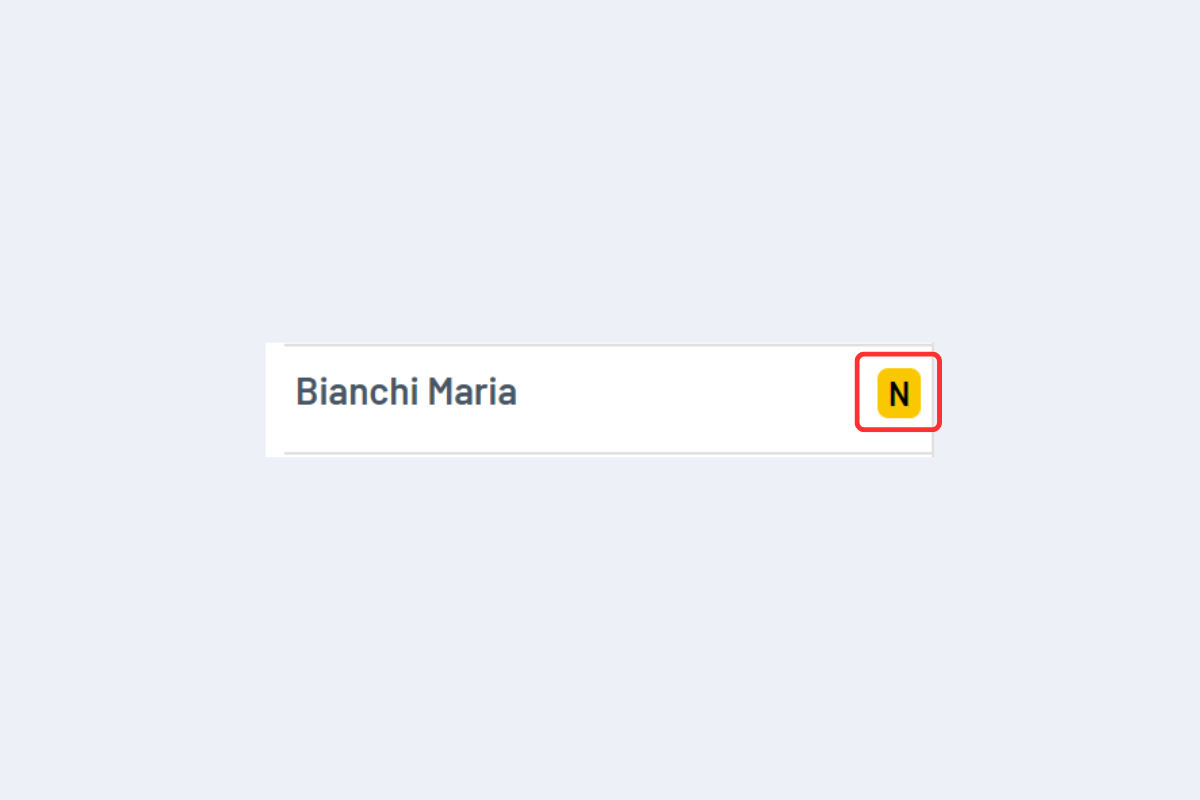
Se viene aggiunta una nota a un dipendente, ciò è indicato da una "N" dopo il nome (vedi Fig. Nota creata).
I dipendenti sono elencati in ordine alfabetico (vedi Fig. Elenco alfabetico dipendenti).
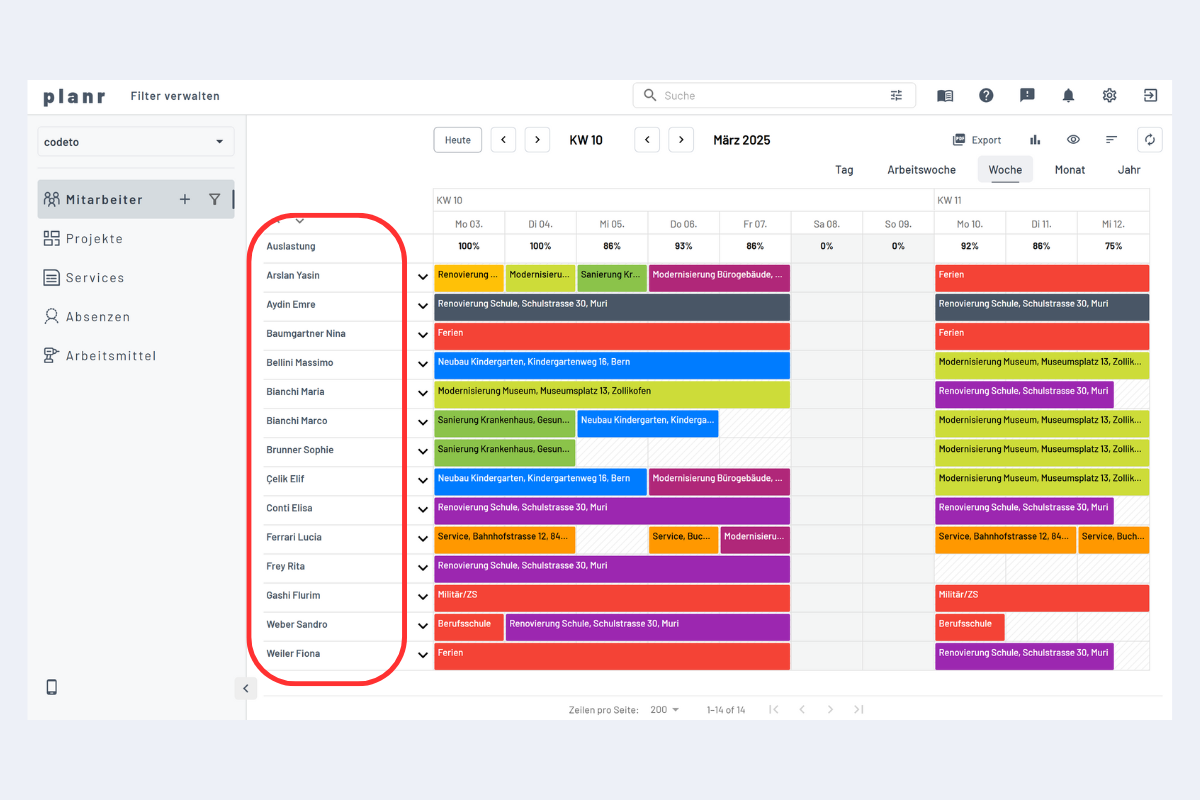
Cliccando sul nome di un dipendente nella vista dipendenti, si apre una finestra in cui i dati possono essere nuovamente modificati.