Creare una nuova assegnazione nella vista Dipendente
Se desiderate sapere come creare una nuova assegnazione, troverete la descrizione dettagliata nel capitolo Creare una nuova assegnazione.
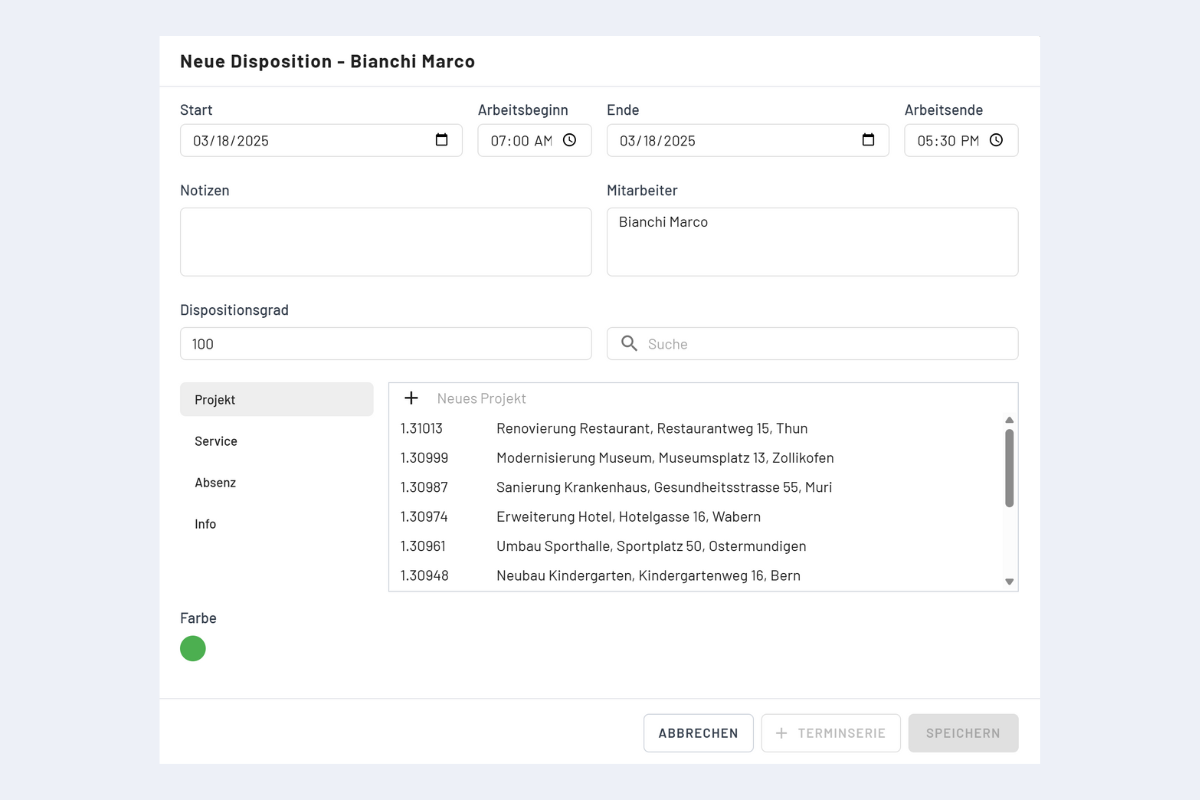
Questo capitolo tratta della finestra che si apre quando viene creata una nuova assegnazione nella vista dipendente.
-
Note: Qui è possibile inserire note qualsiasi, che verranno mostrate al dipendente nella vista mobile sullo smartphone durante la visualizzazione di questa assegnazione.
-
Dipendente: Cliccando sul dipendente (in questo esempio Bianchi Marco) è possibile selezionare più persone per creare l'assegnazione per tutti contemporaneamente.
-
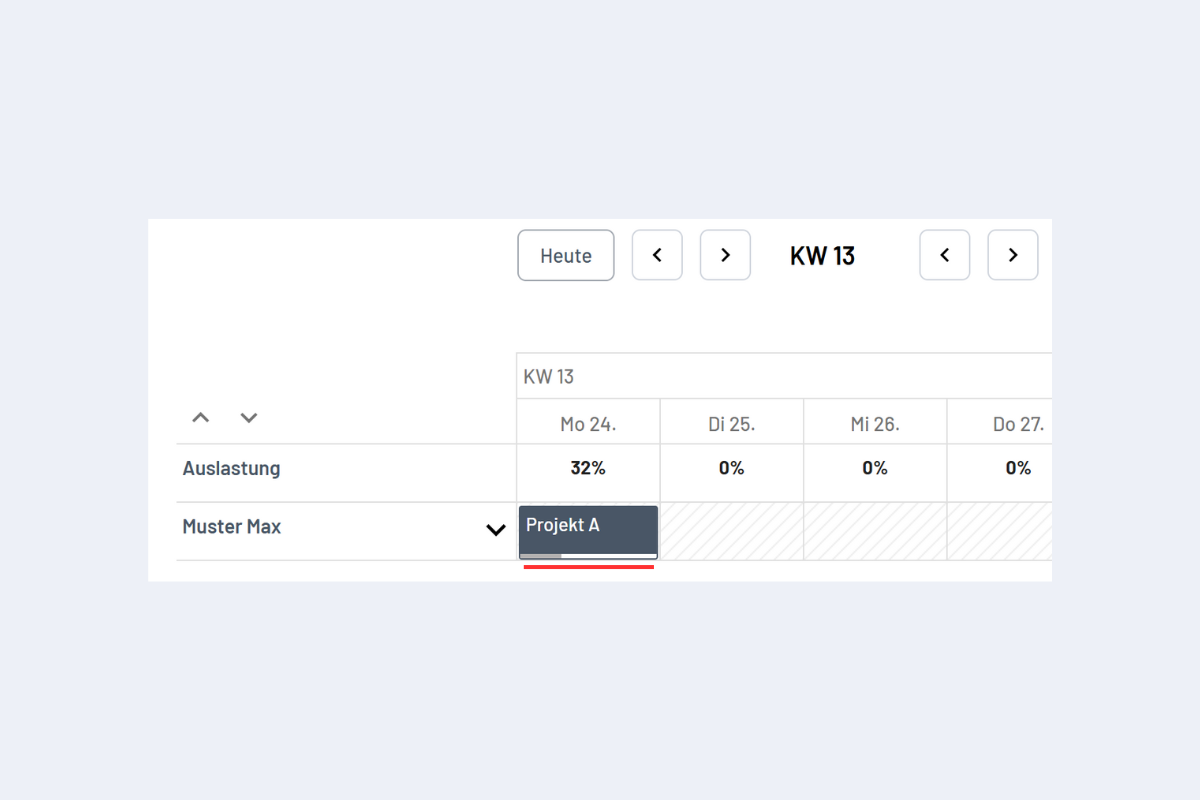
Grado di assegnazione: Il grado di assegnazione è di default al 100%. Riducendo il grado di assegnazione, un dipendente può essere assegnato contemporaneamente a più servizi. Ciò è utile se un dipendente gestisce più commesse e decide autonomamente quando essere dove. La somma del grado di assegnazione per dipendente non deve superare il 100% per un determinato periodo. Se il grado di assegnazione è inferiore al 100%, la percentuale corrispondente viene visualizzata nella barra in fondo all'assegnazione (vedi Fig. Visualizzazione grado di assegnazione sopra la linea rossa).
-
Cerca: Nel campo di ricerca è possibile cercare voci esistenti all'interno della categoria selezionata (Progetto, Servizio, Assenza o Info).
-
Progetto: Qui è possibile selezionare a quale progetto assegnare il dipendente. Nella riga superiore "Nuovo progetto" è possibile creare un nuovo progetto. Si consiglia tuttavia di creare i progetti nella vista progetto con tutte le specifiche necessarie (maggiori informazioni nel capitolo Registrare un nuovo progetto).
-
Servizio: Qui è possibile selezionare a quale servizio assegnare il dipendente. Nella riga superiore "Nuovo ordine di servizio" è possibile creare un nuovo ordine di servizio. Si consiglia tuttavia di creare i servizi nella vista servizio con tutte le specifiche necessarie (maggiori informazioni nel capitolo Registrare un nuovo ordine di servizio).
-
Assenza: Qui è possibile selezionare a quale assenza assegnare il dipendente. Nella riga superiore "Nuova assenza" è possibile creare una nuova assenza. Si consiglia tuttavia di creare le assenze nella vista assenza con tutte le specifiche necessarie (maggiori informazioni nel capitolo Registrare una nuova assenza).
-
Info: Le prenotazioni informative o le assegnazioni informative sono puramente informative. Durante questo periodo è possibile effettuare ulteriori assegnazioni. Queste voci servono a trasmettere informazioni che non riguardano un progetto, un servizio o un'assenza (ad es. "Dipendente Rossi lavora da casa").
-
Colore: Il colore può essere personalizzato individualmente per ogni assegnazione.