Neuer Disposition erstellen in der Mitarbeiteransicht
Falls du erfahren möchtest, wie eine neue Disposition erstellt wird, findest du die detaillierte Beschreibung im Kapitel Neue Disposition erstellen.
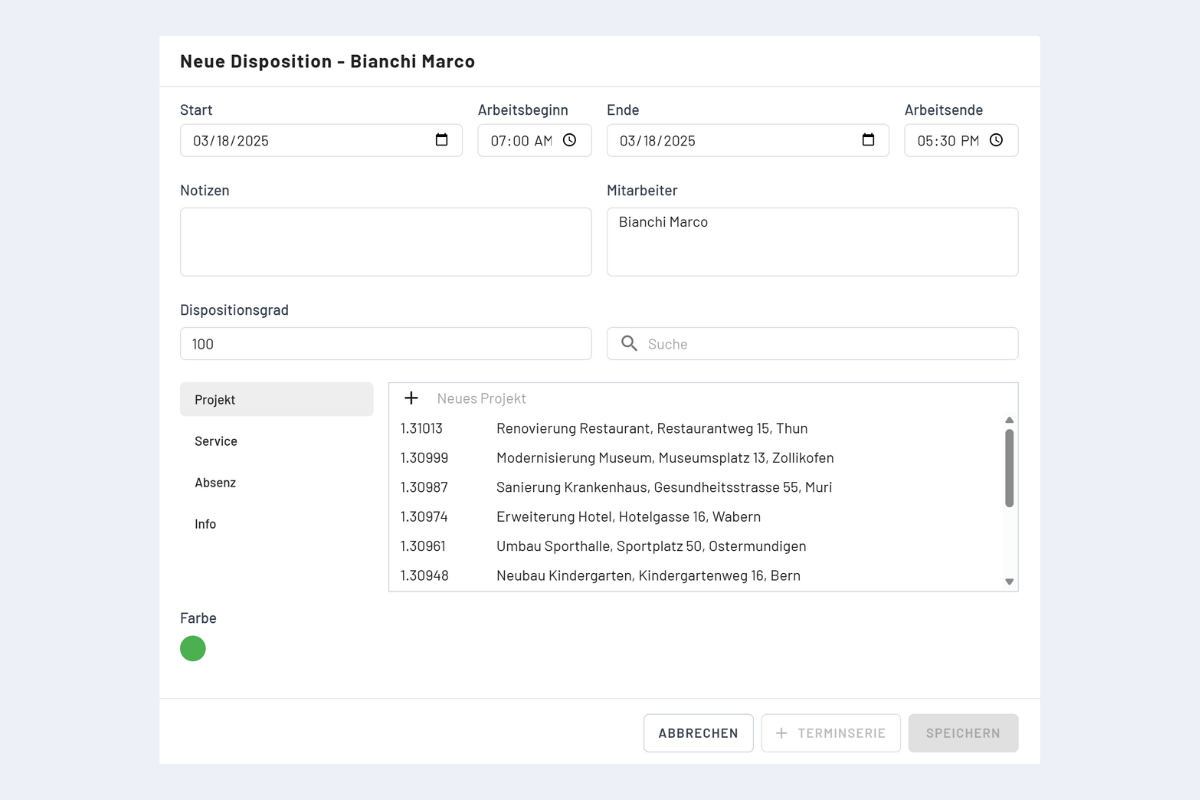
In diesem Kapitel geht es um das Fenster, das sich öffnet, wenn in der Mitarbeiteransicht eine neue Disposition erstellt wird.
-
Notizen: Hier können beliebige Notizen erfasst werden, die dem Mitarbeitenden in der Mobilansicht auf dem Smartphone beim Betrachten dieser Disposition angezeigt werden.
-
Mitarbeiter: Kein Klick auf den Mitarbeitenden (in diesem Beispiel Bianchi Marco) ermöglicht die Auswahl mehrerer Personen, um die Disposition für alle gleichzeitig zu erstellen.
-
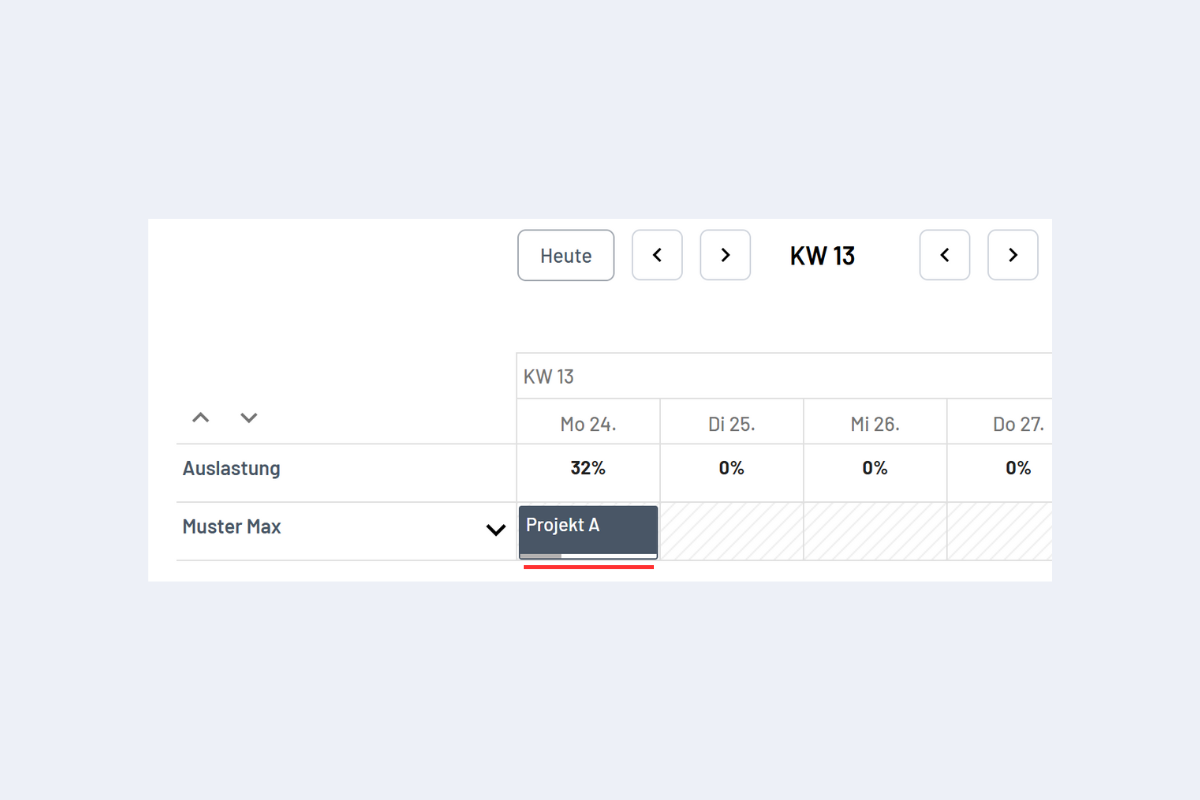
Dispositionsgrad: Der Dispositionsgrad beträgt standardmäßig 100%. Durch eine Reduktion des Dispositionsgrades kann ein Mitarbeiter gleichzeitig mehreren Services zugeteilt werden. Dies ist sinnvoll, wenn ein Mitarbeiter mehrere Aufträge betreut und selbst entscheidet, wann er wo ist. Die Summe des Dispositionsgrades pro Mitarbeiter darf für einen bestimmten Zeitraum 100% nicht überschreiten. Wenn der Dispositionsgrad unter 100% liegt, wird der entsprechende Prozentsatz im Balken am unteren Ende der Disposition angezeigt (siehe Abb. Anzeige Dispositionsgrad oberhalb der roten Linie).
Anzeige Dispositionsgrad
-
Suchen: Im Suchfeld kann innerhalb der ausgewählten Kategorie (Projekt, Service, Absenz oder Info) nach vorhandenen Einträgen gesucht werden.
-
Projekt: Hier kann ausgewählt werden, auf welches Projekt der Mitarbeiter disponiert werden soll. In der obersten Zeile "Neues Projekt" kann ein neues Projekt erstellt werden. Es wird jedoch empfohlen, Projekte in der Projektansicht mit allen erforderlichen Spezifikationen anzulegen (mehr dazu im Kapitel Neues Projekt erfassen).
-
Service: Hier kann ausgewählt werden, auf welchen Service der Mitarbeiter disponiert werden soll. In der obersten Zeile "Neuer Serviceauftrag" kann ein neuer Serviceauftrag erstellt werden. Es wird jedoch empfohlen, Services in der Serviceansicht mit allen erforderlichen Spezifikationen anzulegen (mehr dazu im Kapitel Neuer Serviceauftrag erfassen).
-
Absenz: Hier kann ausgewählt werden, auf welche Absenz der Mitarbeiter disponiert werden soll. In der obersten Zeile "Neue Absenz" kann eine neue Absenz erstellt werden. Es wird jedoch empfohlen, Absenzen in der Absenzansicht mit allen erforderlichen Spezifikationen anzulegen (mehr dazu im Kapitel Neue Absenz erstellen).
-
Info: Informationsbuchungen oder Informationsdispositionen sind rein informativ. In diesem Zeitraum können weitere Dispositionen vorgenommen werden. Diese Einträge dienen dazu, Informationen zu übermitteln, die kein Projekt, keinen Service oder keine Absenz betreffen (z. B. "Mitarbeiter Muster macht Homeoffice").
-
Farbe: Die Farbe kann für jede Disposition individuell angepasst werden.