Erste Schritte mit planr
Diese Kurzanleitung führt dich durch die wichtigsten Funktionen von planr und hilft dir, schnell mit der Anwendung zu beginnen. Für detailliertere Informationen zu einzelnen Funktionen klickst du auf die entsprechenden Links in den Abschnitten.
Was ist planr?
planr ist eine webbasierte Applikation zur effizienten Planung von Ressourcen. Das Tool kommt ohne Installation aus und kann über Google Chrome oder Microsoft Edge im Browser genutzt werden. Mehr dazu findest du in den Grundlagen.
Für wen ist planr?
- Webapplikation: Für alle, die planen – z. B. Admin und Projektleiter.
- Mobile View: Für Mitarbeitende, um auf dem Handy die eigenen Dispositionen und Buchungen zu sehen. Mit entsprechenden Berechtigungen kannst du auch auf dem Handy eigene Dispositionen/Buchungen erstellen oder bestehende bearbeiten.
Zugriff und Login
- Öffne deinen Webbrowser (Google Chrome oder Microsoft Edge)
- Rufe die planr-Webseite auf. Den Link solltest du vom planr-Team erhalten haben.
- Melde dich mit deinen erhaltenen Zugangsdaten an
Weitere Details zum Login und zur Benutzerverwaltung findest du auch in den Grundlagen.
Link korrekt als Favorit speichern: Damit beim Öffnen immer das aktuelle Datum angezeigt wird, speicherst du einen Link ohne fixes Datum. Favoriten mit einem konkreten Datum springen sonst immer auf genau dieses Datum. Verwende einen allgemeinen Link (Endung mit aroapp.io) als Favorit.
Die wichtigsten Funktionen auf einen Blick
Neue Elemente erfassen
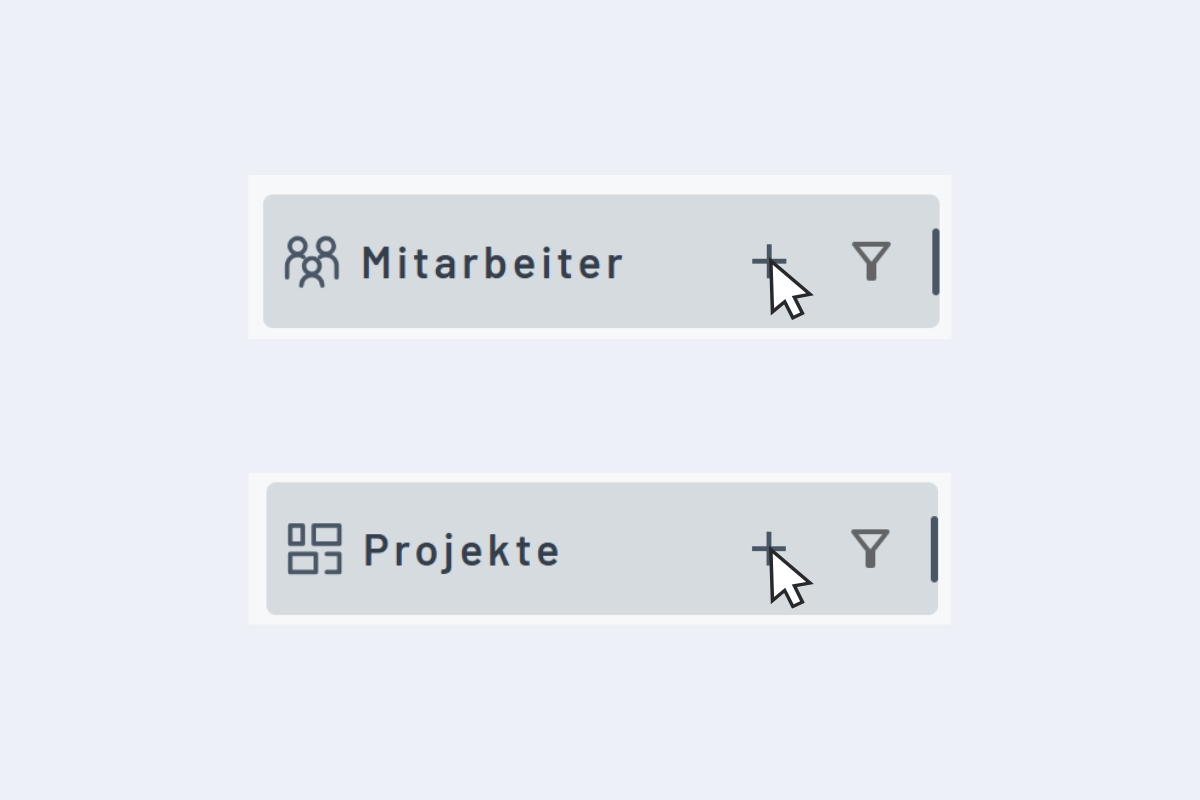
Um neue Elemente wie Mitarbeiter, Projekte, Service, Absenzen oder Arbeitsmittel zu erfassen:
- Klicke auf das Plus-Symbol (+) rechts neben dem entsprechenden Bereich (Mitarbeiter, Projekte, Service, Absenzen oder Arbeitsmittel)
- Fülle die erforderlichen Informationen aus (mit * gekennzeichnet)
- Speichere die Änderungen
Detaillierte Anleitungen findest du unter:
Disposition erstellen
So erstellst du eine neue Disposition:
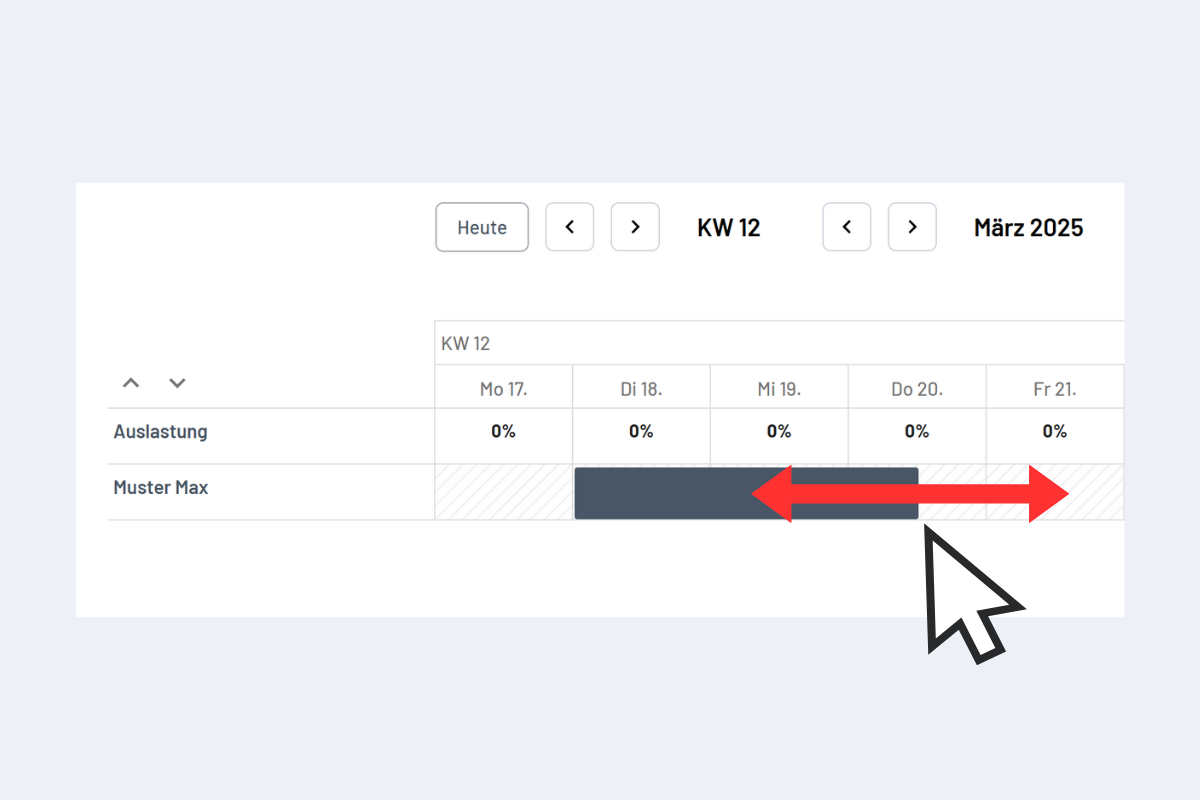
- In der Mitarbeiteransicht mit gedrückter linker Maustaste einen Balken über den gewünschten Zeitraum ziehen oder doppelklicken
- Im Popup-Fenster Details eingeben (Projekt, Service, Absenz, Info)
- Speichere die Disposition
Ausführliche Informationen zur Disposition findest du unter Disposition.
Auf den Seiten "Projekte", "Service", "Absenzen" und "Arbeitsmittel" wird eine Disposition auf die gleiche Art erstellt (Drag & Drop oder Doppelklick). Das Popup-Fenster zeigt dabei verfügbare Mitarbeitende in grün an. Mehr zur Verfügbarkeitsprüfung.
Detailansicht nutzen
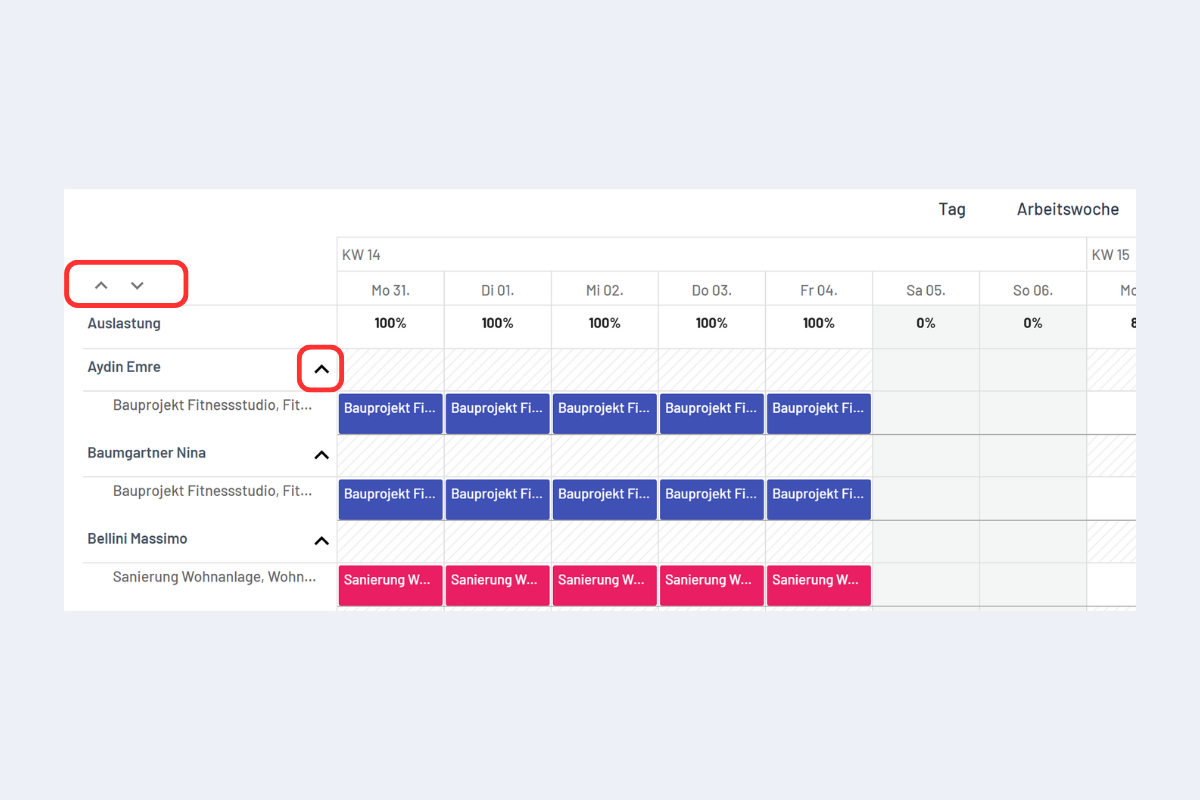
Die Detailansicht bietet erweiterte Funktionen:
- Pfeil nach unten über allen Namen: Alle Zeilen aufklappen
- Pfeil rechts neben einem Namen: Einzelne Zeile aufklappen
- Nur im Detailmodus sind Elemente verschiebbar, kopierbar oder verlängerbar
Mehr zur Detailansicht unter Detailansicht.
Vermeidung von Doppelbuchungen
planr verfügt über ein intelligentes System zur Verhinderung von Doppelbuchungen:
- Automatische Erkennung von Überschneidungen
- Maximaler Dispositionsgrad von 100% pro Zeiteinheit (Dispositionsgrad wird automatisch angepasst)
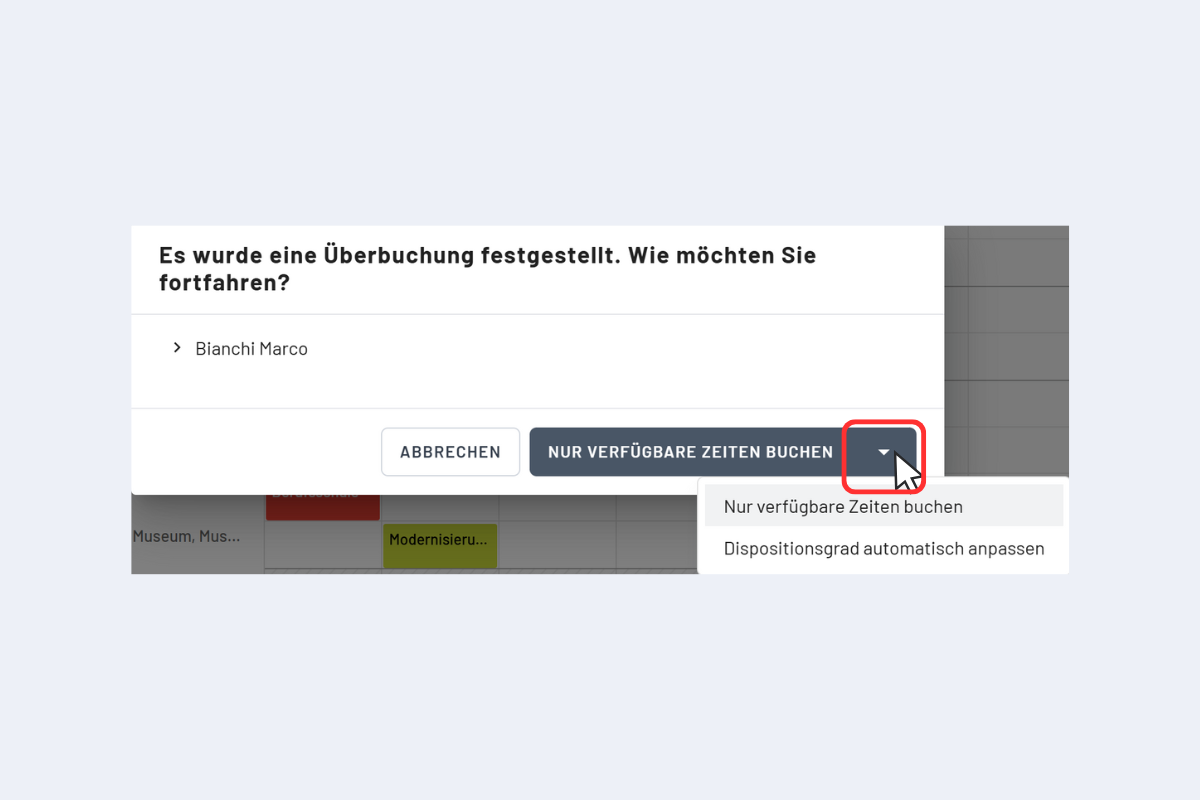
- Bei Konflikten bietet planr Optionen:
- Buchung nur für verfügbare Zeiten
- Dispositionsgrad anpassen
- Abbruch der Buchung
Detaillierte Informationen zu Doppelbuchungen erkannt unter Doppelbuchungen erkannt.
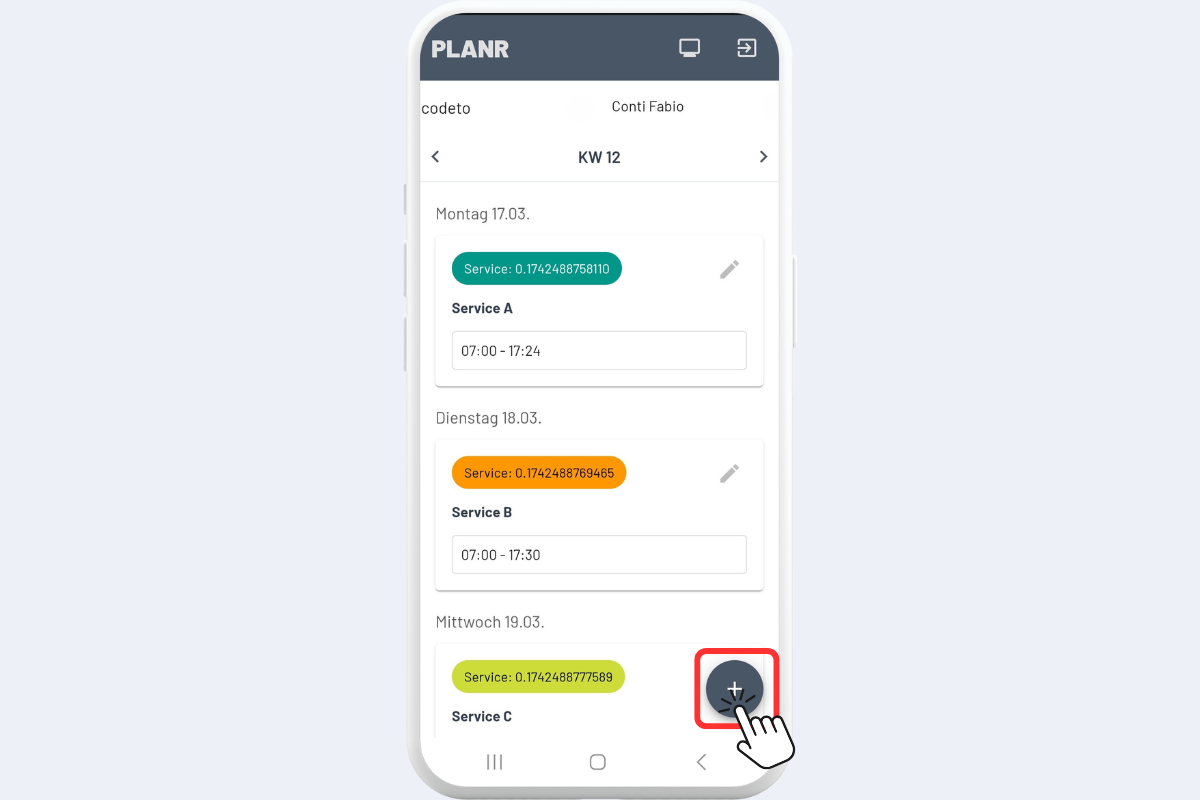
Mobile Nutzung
Ausführliche Informationen zur mobilen Nutzung findest du unter Mobile Nutzung.
Die mobile Version von planr bietet:
- Einsicht in eigene Dispositionen
- Einsicht in zugeitele Arbeitsmittel
Bei entsprechender Berechtigung auch möglich:
- Erstellen neuer Dispositionen (Pluszeichen)
- Bearbeiten bestehender Dispositionen (Stift-Symbol)
- Auswahl von Projekt, Service, Absenz oder Info
- Anpassung von Datum, Uhrzeit und Notizen
Filter verwenden
planr bietet verschiedene Filteroptionen. Ausführliche Informationen findest du unter Filter.
Arten von Filtern:
- Meine Filter: Selbst erstellte Filter
- Standardfilter: Vom System vorgegebene Filter
- Geteilte Filter: Mit anderen Benutzern geteilte Filter
Neuen Filter erstellen:
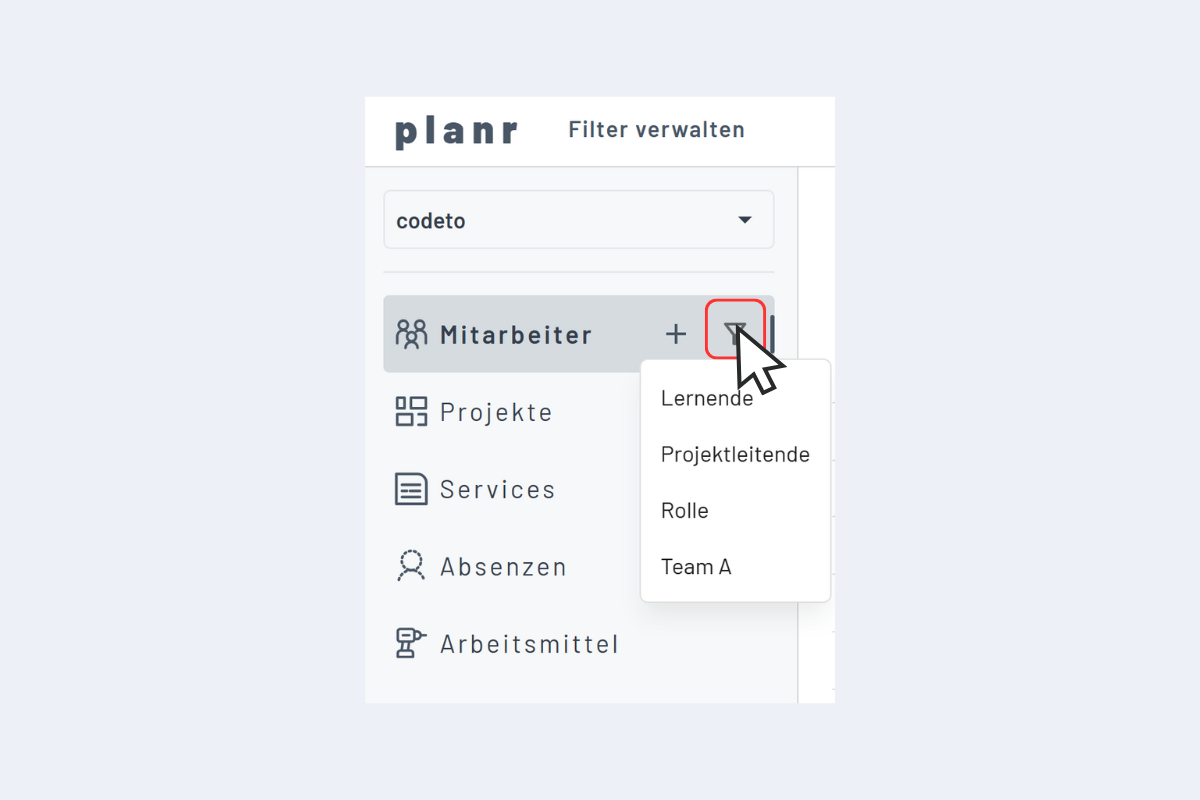
- Klicke auf "Filter verwalten" im Menü
- Wähle das Pluszeichen für einen neuen Filter
- Vergib eine Bezeichnung
- Weise einen Bereich zu (z.B. Mitarbeiter)
- Füge Filterkriterien hinzu
Ein Klick auf das Filtersymbol zeigt alle verfügbaren Filter in der aktuellen Ansicht (siehe Abb. Filter anwenden). Wird einer ausgewählt, ist dieser aktiv.
Filter anwenden
Vakanzen planen
Mehr Informationen zur Planung mit Vakanzen findest du unter Vakanzen.
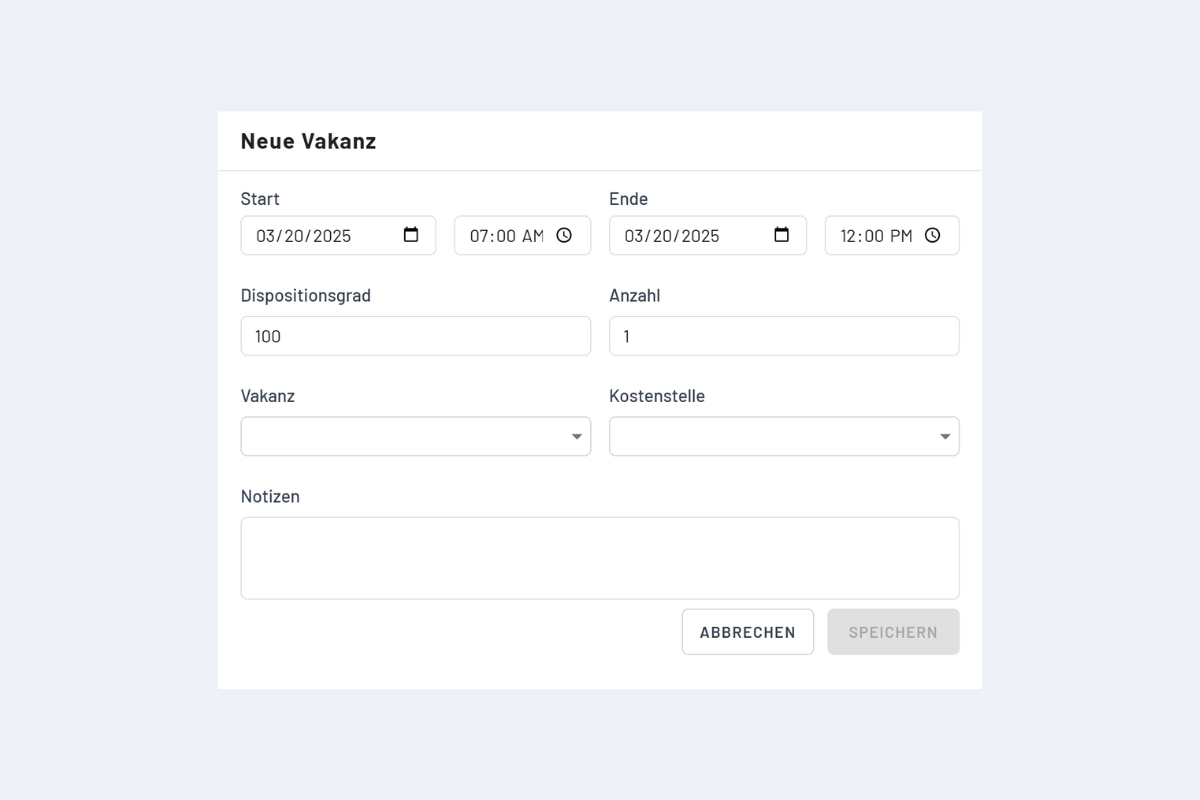
Vakanzen bieten eine flexible Option für die Grobplanung. Damit lassen sich vorläufige Pläne erstellen, auch wenn noch nicht klar ist, welcher Mitarbeitende zu einem bestimmten Zeitpunkt verfügbar sein wird.
So planst du Vakanzen:
- Disposition im Projekt anlegen
- Button "+Vakanz" klicken
- Anzahl Vakanzen und Kategorie wählen:
- Bauleiter
- Lehrling
- Monteur
- Projektleiter
Später kannst du Vakanzen durch konkrete Mitarbeitende ersetzen, indem du auf die Vakanz klickst und im Popup-Fenster den gewünschten Mitarbeiter auswählst. Details unter Vakanzen.
Auslastung überprüfen
Detaillierte Informationen zur Auslastungskontrolle findest du unter Auslastung.
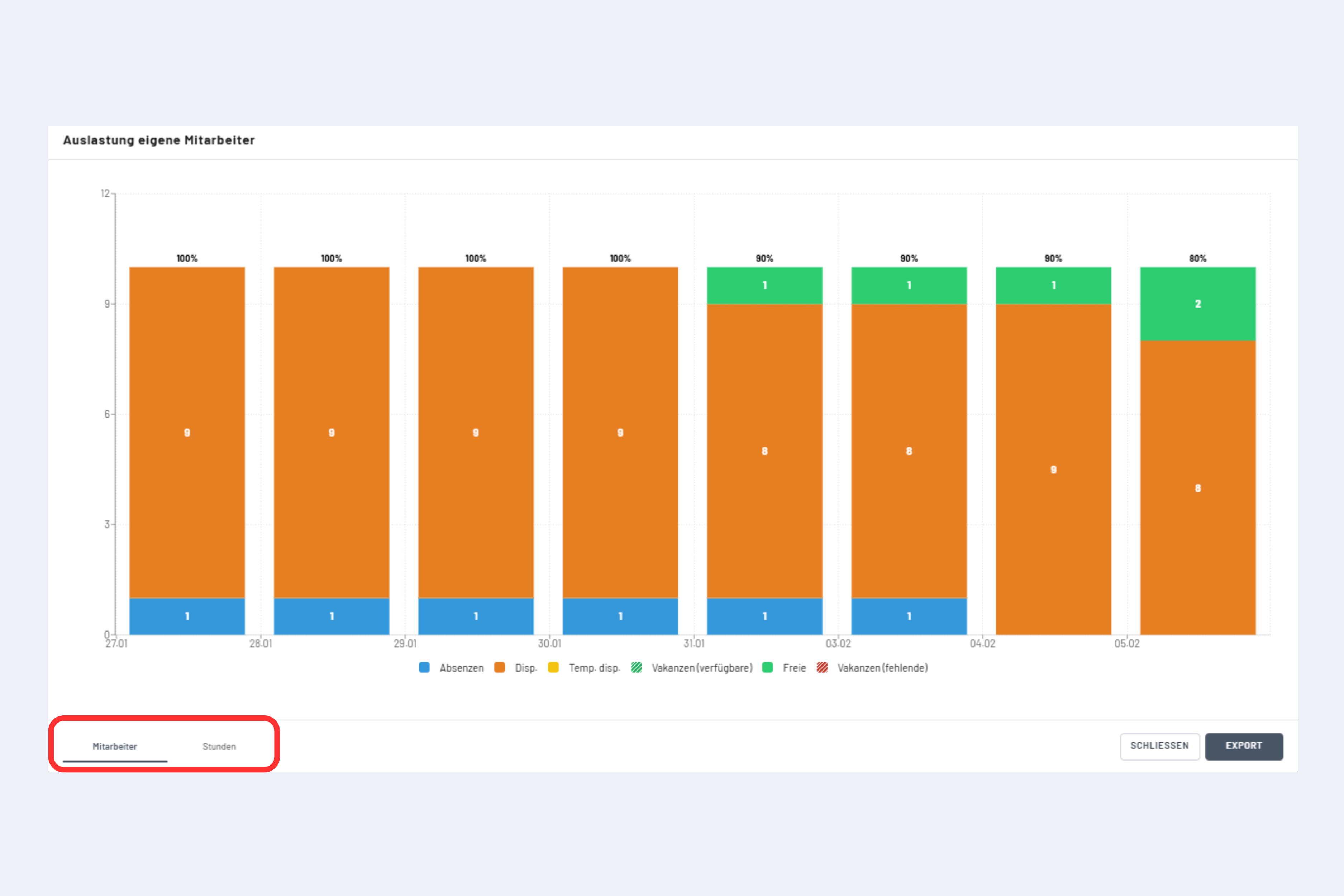
Um die Auslastung zu überprüfen:
- Klicke auf das Grafiksymbol
- Die Auslastung wird als Woche, Monat oder Jahr angezeigt (je nach gewählter Kalenderansicht)
- Die Prozentzahl zeigt die Gesamtauslastung inkl. Absenzen
- Maximale Auslastung = 100% (wenn keine Vakanzen disponiert wurden)
Ansichten
planr bietet verschiedene Ansichten für unterschiedliche Planungsbedürfnisse:
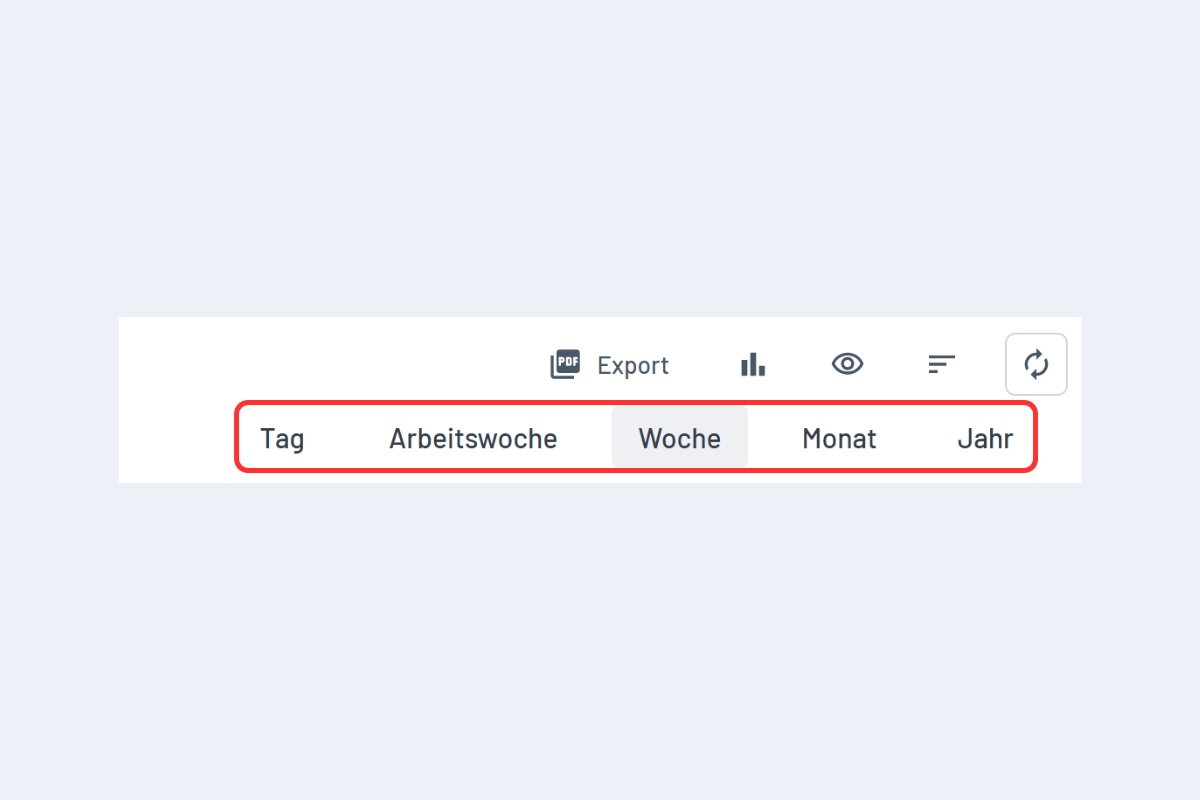
- Tag: Detaillierte Tagesansicht
- Arbeitswoche: Übersicht über die Arbeitswoche
- Woche: Wochenübersicht
- Monat: Monatsübersicht
- Jahr: Jahresübersicht
- Drei-Jahres-Ansicht: Verfügbar in Enterprise-Umgebung
Mehr zu den verschiedenen Ansichten und deren Anpassung findest du unter Ansichten & Anzeigeoptionen.
Mit der "Heute"-Taste kannst du jederzeit zum aktuellen Datum springen. Weitere Navigationstipps findest du unter Ansichten & Anzeigeoptionen.
Markieren und bearbeiten mehrerer Dispositionen gleichzeitig
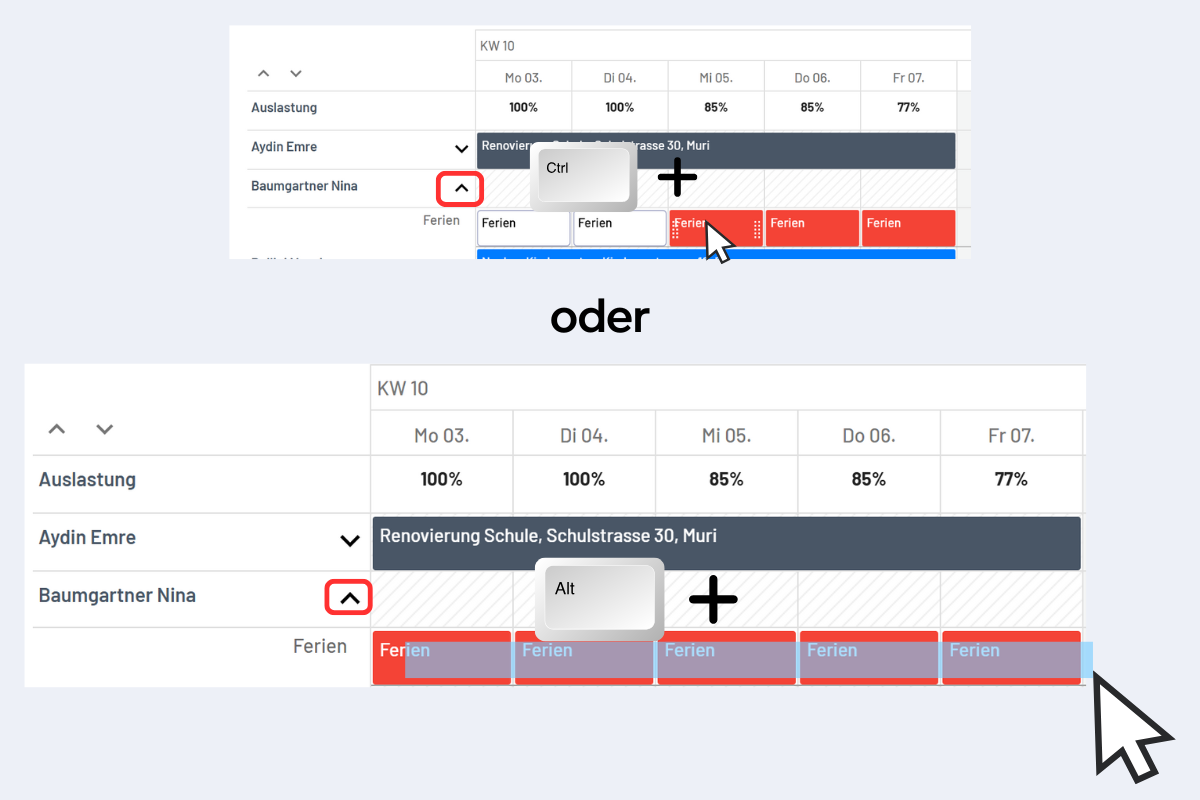
Es gibt zwei Möglichkeiten, mehrere Dispositionen zu markieren:
Mit CTRL + Anklicken: Mit gedrückter CTRL-Taste die gewünschten Dispositionen anklicken (siehe Abb. Dispositionen markieren, oben). Mit gedrückter ALT-Taste und der Maus ein Rechteck über die gewünschten Dispositionen ziehen (siehe Abb. Dispositionen markieren, unten).
Dispositionen markieren (oben)
Dispositionen markieren (unten)
Copy & Paste Funktion
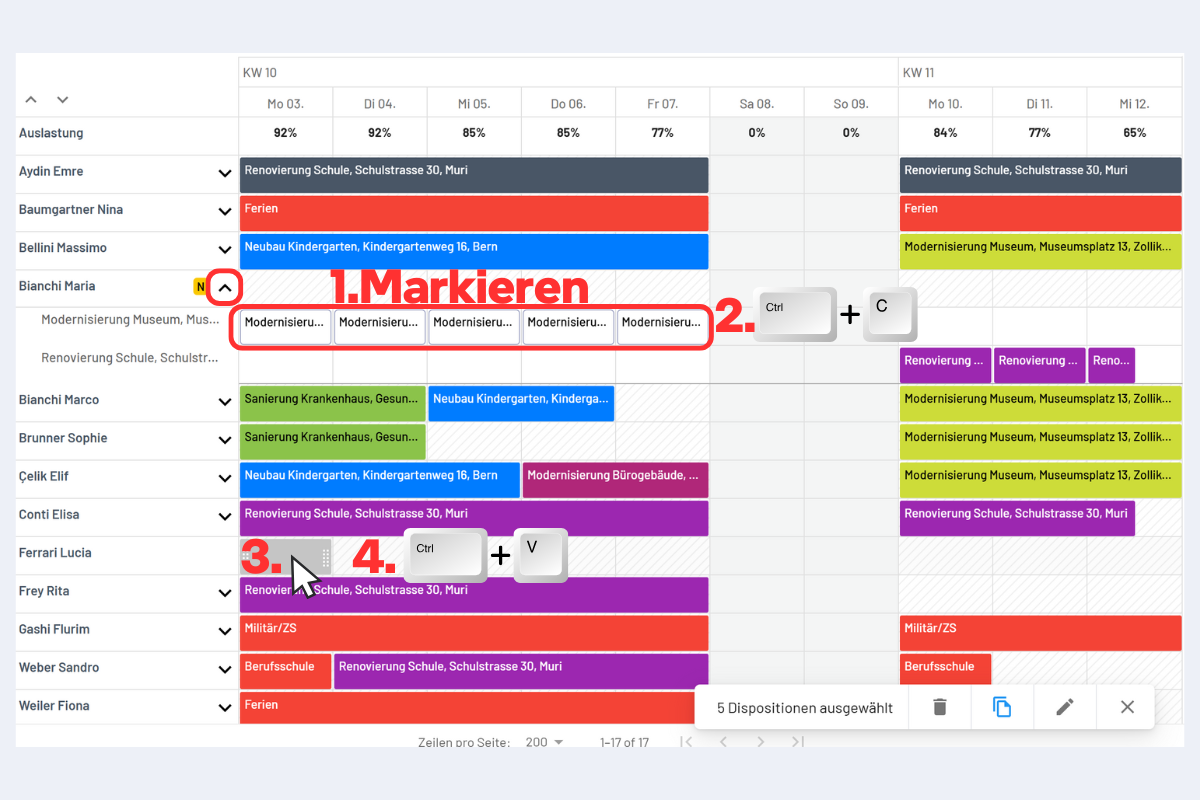
So kopierst oder verschiebst du Dispositionen:
- Disposition(en) mit gedrückter CTRL-Taste oder ALT + Ziehen markieren
- Kopieren mit CTRL + C / Ausschneiden mit CTRL + X
- Zielzelle anklicken, dann CTRL + V zum Einfügen
Weitere Informationen zum Kopieren und Verschieben unter Copy & Paste.
Tipps & Tricks
Anzeigeeinstellungen
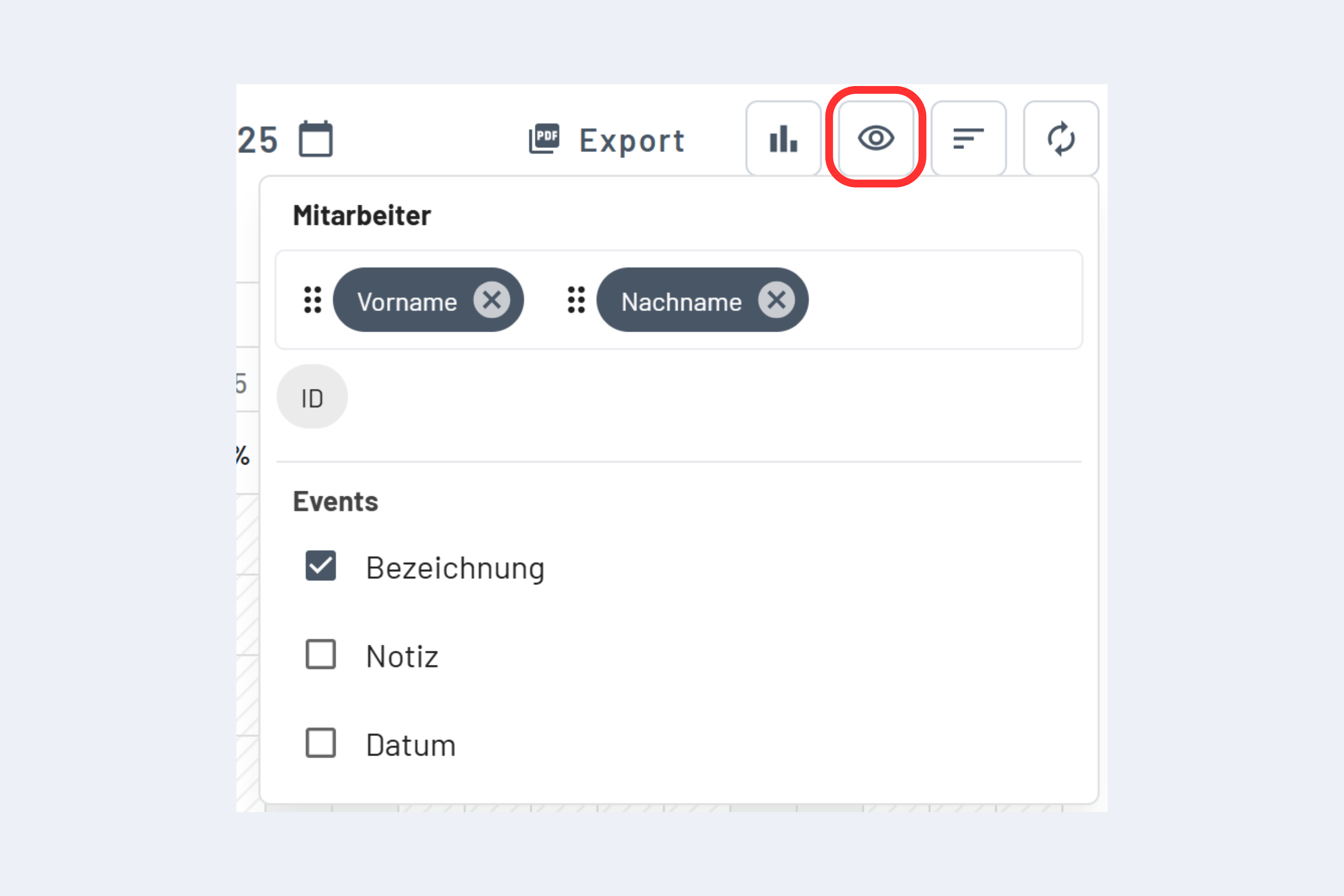
- Oben rechts auf "Anzeige" klicken
- Balkentexte individuell anpassen (Bezeichnung, Notizen, Termin)
Weitere Anpassungsmöglichkeiten auch zur Sortierung unter Anzeigeeinstellungen.
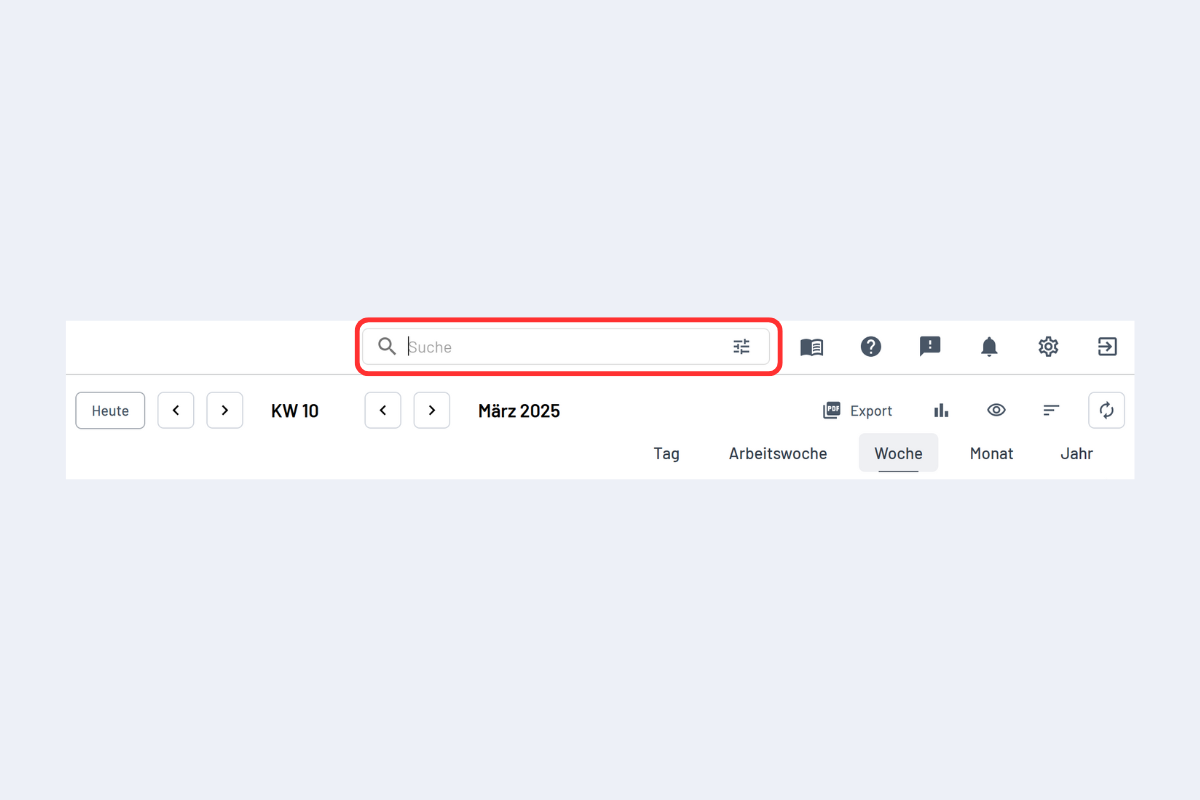
Live-Suche
- Rechts oben Suchfeld verwenden
- Automatischer Start der Suche ohne Enter
Mehr zur Suche unter Suche.
Für detailliertere Informationen zu einzelnen Funktionen konsultiere bitte die entsprechenden verlinkten Abschnitte in der Hauptdokumentation.