Grundlagen, Darstellung & Interpretation
Unabhängig davon, ob die Auslastungsgrafik in der Mitarbeiteransicht, der Projektansicht oder der Serviceansicht geöffnet wird – die Auslastungszahlen basieren immer auf den Mitarbeitenden und sind in allen Ansichten identisch.
Grundvoraussetzung für eine realistische Auslastungsanzeige ist die Definition der Arbeitszeiten in den Einstellungen, bevor mit der Planung begonnen wird. Wir empfehlen, am Samstag und Sonntag keine Arbeitszeiten zu hinterlegen, sofern an diesen Tagen nicht regelmässig gearbeitet wird. Andernfalls kann es zu Abweichungen der Auslastungswerte zwischen der Jahresansicht und den restlichen Ansichten (Tag, Woche, Monat) kommen.
Wenn im Unternehmen z.B. regelmässig am Samstag gearbeitet wird, sollten Arbeitszeiten auch für diesen Tag hinterlegt werden, damit die Auslastung korrekt berechnet wird.
Auslastungskontrolle in der Ersten Zeile anzeigen
In der Mitarbeiter-, Projekt- und Serviceansicht kann die Auslastung der Belegschaft in der obersten Zeile angezeigt werden (siehe Abb. Auslastung in der obersten Zeile).
Wenn diese Option aktiviert wird, kann es vorkommen, dass die Ladezeit leicht verlängert ist, da die Auslastung für den gewählten Zeitraum erst berechnet werden muss.
Auslastung in der obersten Zeile
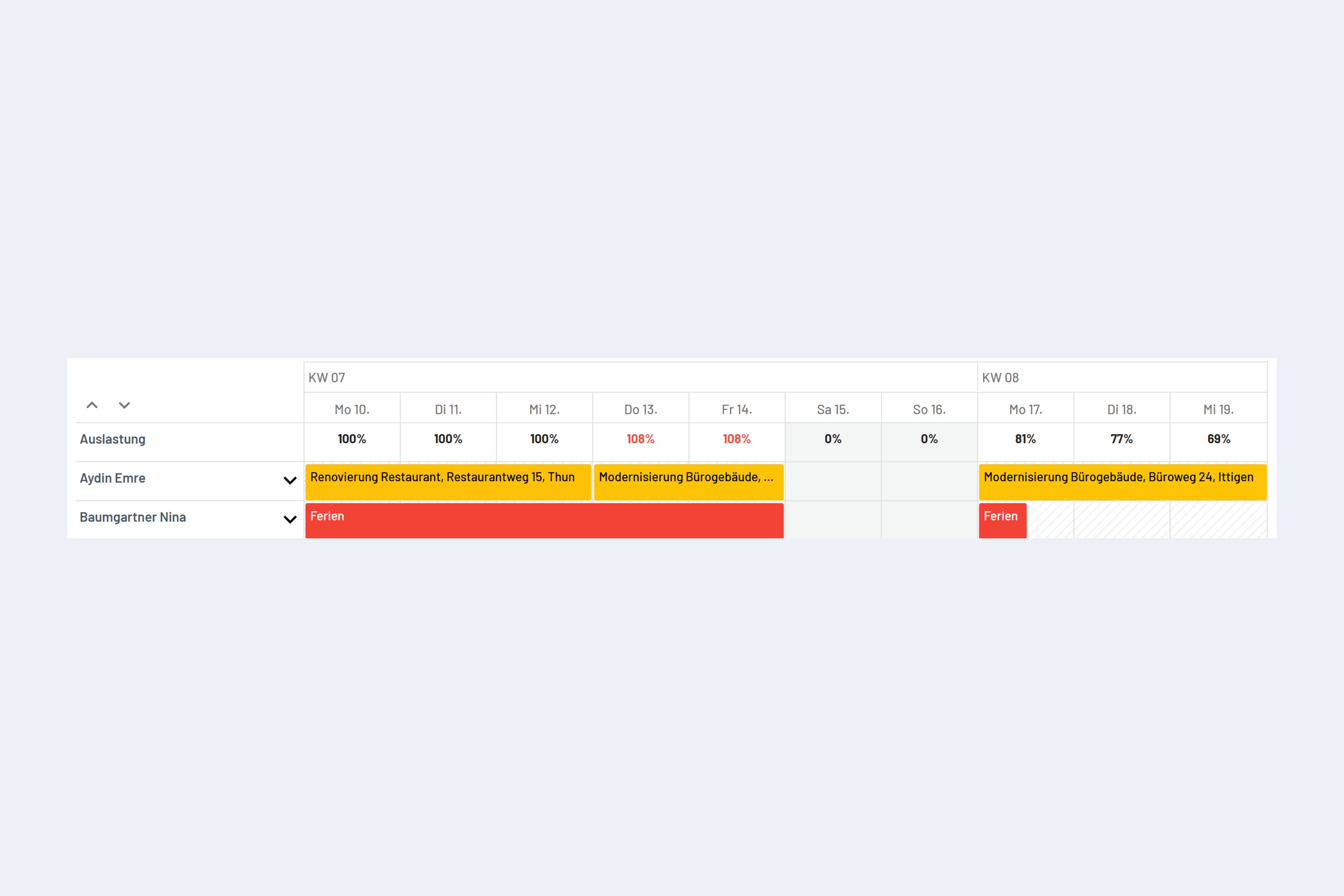
Die Anzeige in der ersten Zeile erscheint nur, wenn in der Suche die Option «Auch nach ausgeblendeten Objekten suchen» deaktiviert ist. Ist sie aktiviert, wird die Auslastung in der ersten Zeile nicht angezeigt.
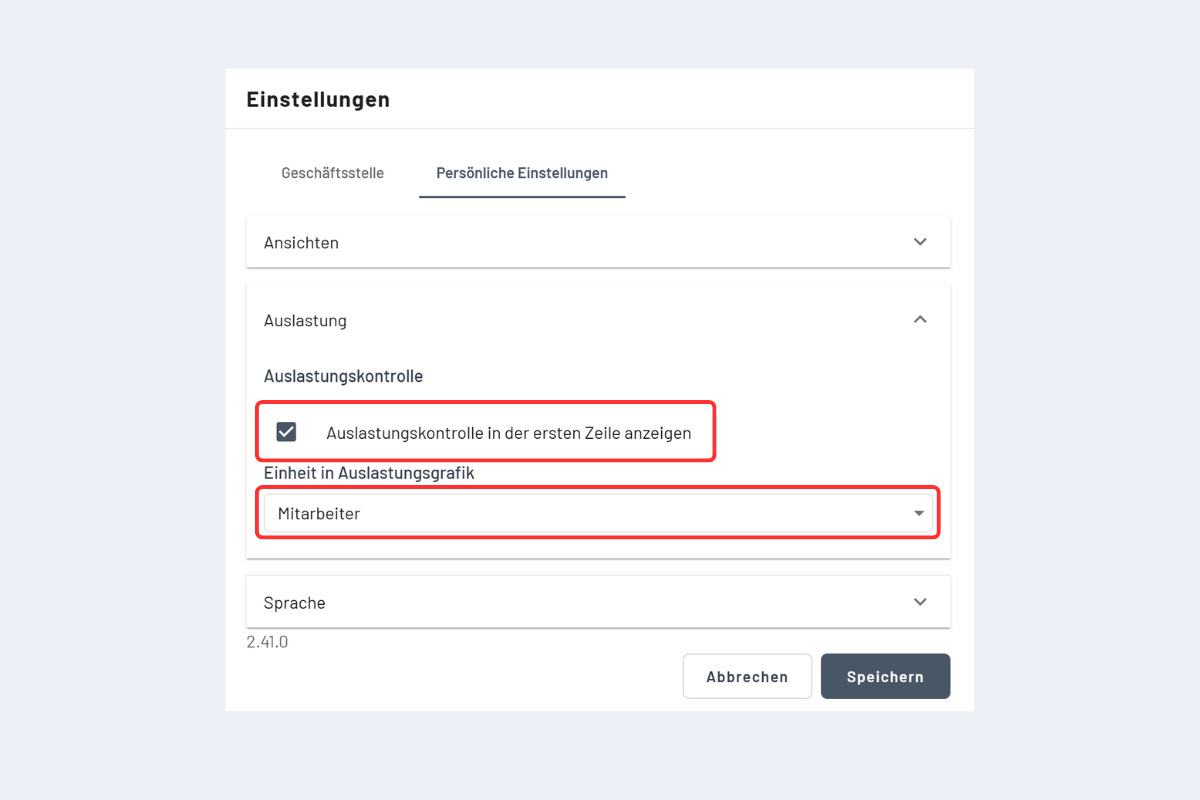
Diese Option kann in den Einstellungen unter dem Register persönliche Einstellungen ein- oder ausgeschaltet werden (siehe Abb. Einstellungen Auslastungskontrolle). Diese Funktion ist beschränkt auf die Wochen-, Monats- und Jahresansicht.
Einstellungen Auslastungskontrolle
Auslastungsgrafik
Es gibt zwei Möglichkeiten, einen detaillierten Einblick in die Auslastung, Auslastungsgrafik genannt, zu erhalten (siehe Abb. Auslastungsgrafik öffnen). Die Auslastungskontrolle wird jeweils für die Zeitspanne (Tag, Woche, Monat oder Jahr) angezeigt, die in der aktuellen Kalenderansicht gewählt ist (Ausnahme: in der Ansicht Arbeitswoche wird die Auslastung in der Wochenansicht angezeigt).
In der Auslastungsgrafik werden Samstag und Sonntag grundsätzlich nicht angezeigt – auch wenn für diese Tage Buchungen vorhanden sind. Dies dient der besseren Übersichtlichkeit und verhindert Lücken in der Darstellung.
Detaillierte Auslastungskontrolle öffnen
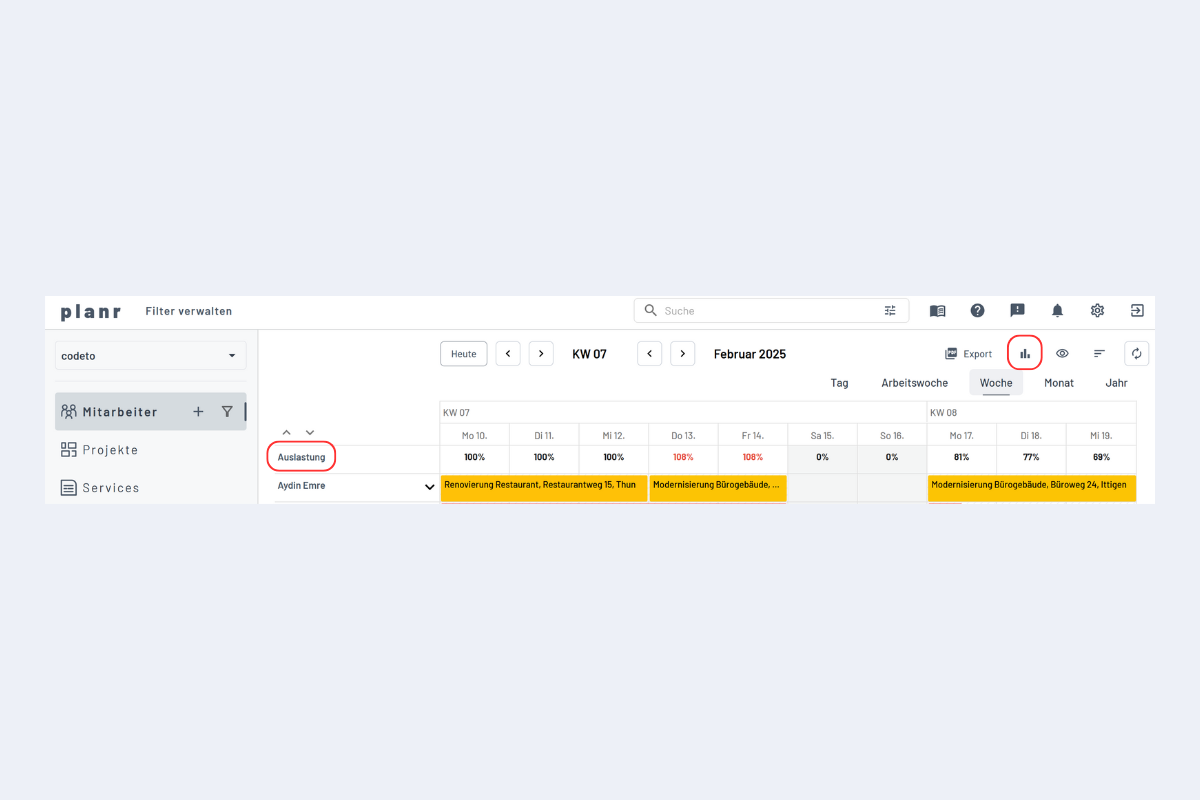
Wird eine der beiden Optionen angeklickt, öffnet sich die Auslastungsgrafik (siehe Abb. Auslastungsgrafik Übersicht).
Auslastungsgrafik Übersicht
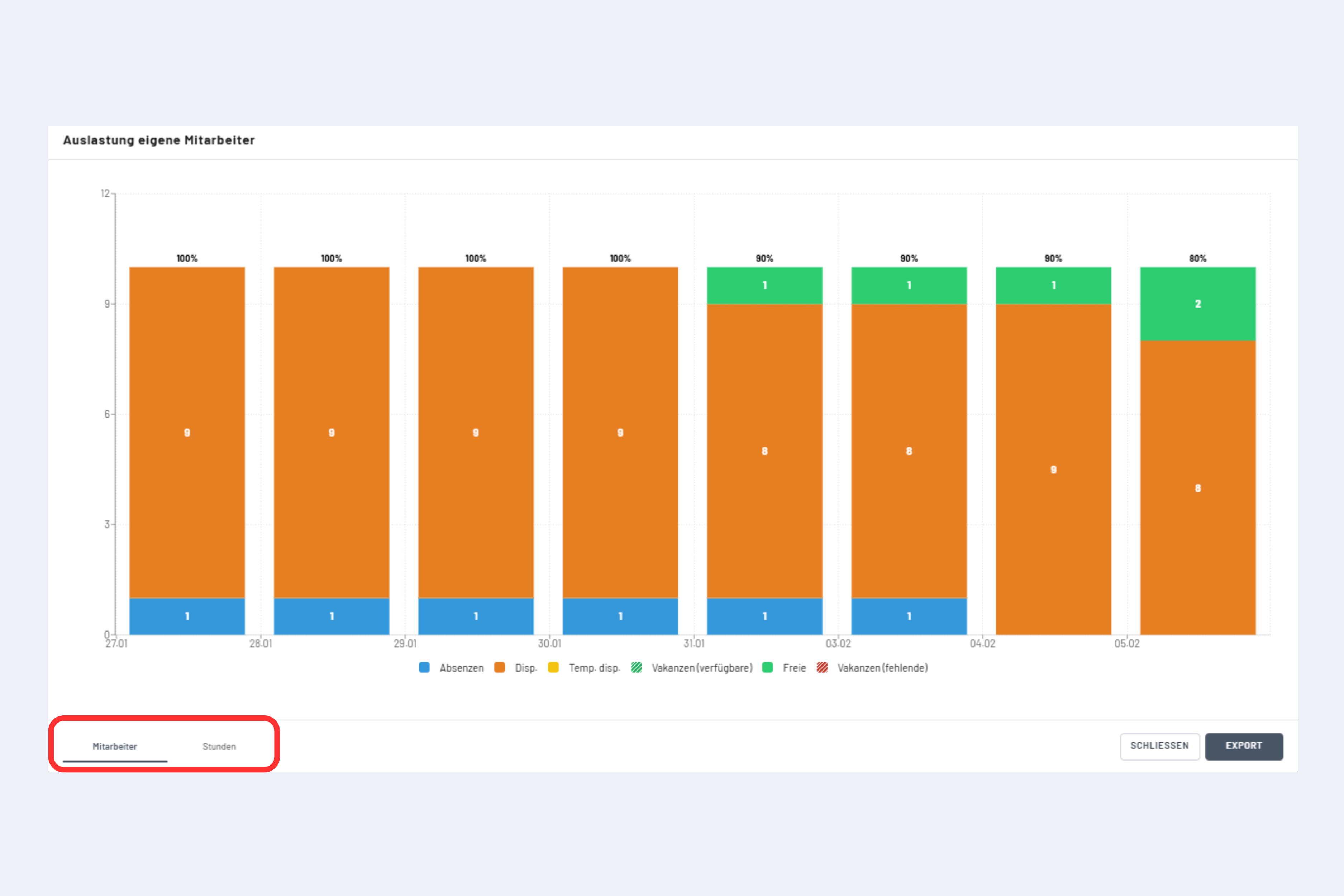
Im unteren Bereich dieses Fensters kann zwischen der Anzeige in Mitarbeitern oder Stunden gewählt werden (siehe Abb. Auslastungsgrafik Mitarbeiter oder Stunden).
Auslastungsgrafik Mitarbeiter oder Stunden
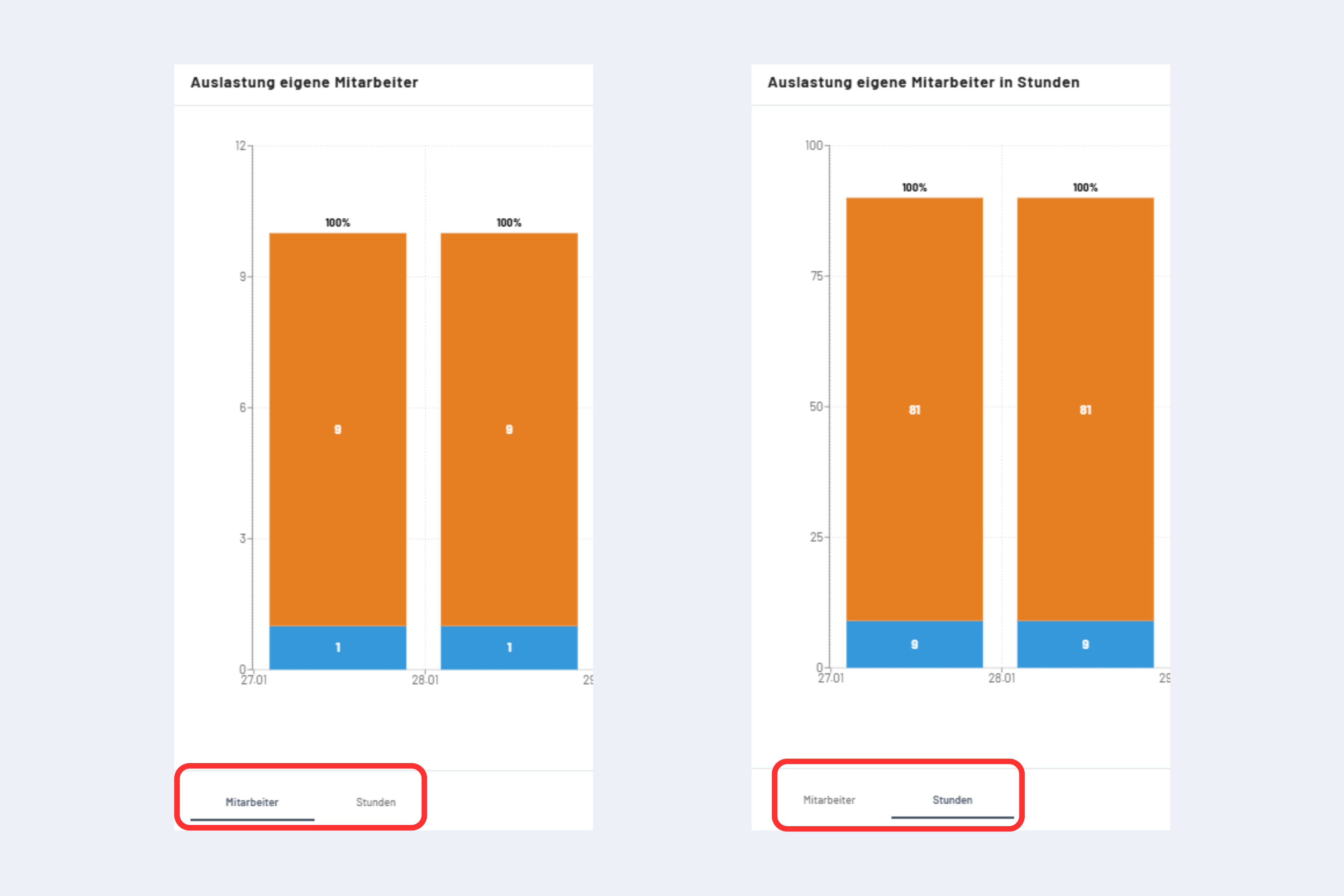
- In Mitarbeiter
- in diesem Beispiel:
- 9 x Disponiert
- 1 x Absenz
- in diesem Beispiel:
- In Stunden
- in diesem Beispiel:
- 81 Stunden x Disponiert
- 9 Stunden x Absenz
- in diesem Beispiel:
Die Berechnung basiert auf den hinterlegten Arbeitszeiten.
In diesem Beispiel: Bei einer täglichen Sollarbeitszeit von 9 Stunden und 10 Mitarbeitenden ergibt sich ein Tagespensum von 90 Stunden bei einer 100% Auslastung.
Die Auslastungsgrafik kann über einen Klick auf „Export“ unten rechts auch als PDF heruntergeladen werden.