Anwendung in der Praxis
Kurzfristige Planung ohne Vakanzen
Best Practice für kurzfristige Planung Einsatzplanung (1–2 Wochen) mit folgendem Ziel: Die Einsatzplanung für die kommenden Tage soll möglichst konkret, lückenlos und stabil sein.
- Wochenansicht oder Monatsansicht verwenden: Die kurzfristige Einsatzplanung erfolgt typischerweise in einer dieser beiden Ansichten.
- Auslastungskontrolle verwenden: Zur Überprüfung kann entweder die Prozentzahl in der obersten Zeile oder die Auslastungsgrafik verwendet werden.
- Vakanzen nicht relevant: In der kurzfristigen Planung sind Vakanzen (verfügbar/fehlend) meist nicht relevant, da sie in der Regel keine Einträge enthalten.
- Auslastung nahe 100% anstreben: Optimal ist eine vollständige Auslastung mit kleinen Reserven (wenige Prozent) für spontane Einsätze, Krankheit oder Notfälle. Je weiter in der Zukunft, desto geringer darf die Auslastung sein (siehe Abbildung: leicht abnehmende Auslastung über die Zeit).
- Dispositionsgrad weniger als 100%: Wenn eine Mitarbeitender nur einer Disposition zugewiesen ist und der Dispositionsgrad weniger als 100% beträgt, wirkt sich dies direkt aus auf die Auslastung. Der Mitarbeiter selbst und somit auch die Belegschaft sind nicht zu 100% ausgelastet.
- Dispositionsgrad weniger als 100% bei mehrere Dispositionen: Wenn mehrere Buchungen bestehen (Teils so gewollt, siehe Kapitel Dispositionsgrad), aber der addierte Dispositionsgrad dieser Buchungen weniger als 100% beträgt, hat dies ebenso einen Einfluss auf die Auslastung der Belegschaft.
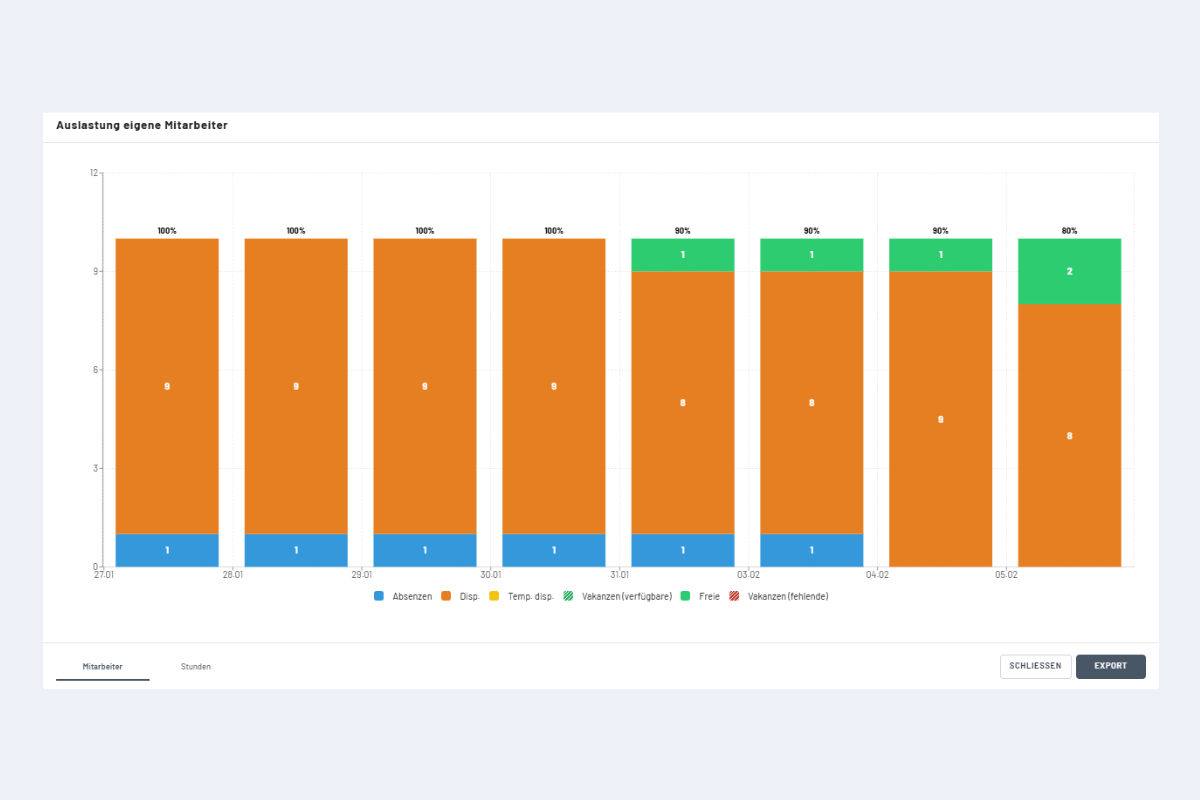
Interpretation: In der Grafik ist zu erkennen, dass in den ersten vier Tagen alle Mitarbeitenden einem Projekt oder Service zugewiesen sind – mit Ausnahme einer Person, die eine Absenz hat. Ab dem fünften Tag ist eine Person noch nicht disponiert und somit verfügbar. Am letzten Tag sind es zwei Personen, die nicht verplant und daher verfügbar sind. Du kannst sie entweder noch disponieren oder bewusst als Reserve freilassen – etwa für kurzfristige Einsätze oder Krankheit.
Die maximale Auslastung beträgt ohne die Buchung von Vakanzen im Normalfall 100%. Es gibt jedoch eine Ausnahme:
Ausnahme: In bestimmten Fällen kann die Auslastung auch ohne Berücksichtigung von Vakanzen über 100% steigen – nämlich dann, wenn eine Buchung die definierten Standardarbeitszeiten überschreitet. Beispiel: Sind die Standardarbeitszeiten auf 8 Stunden pro Tag festgelegt, und eine Buchung beträgt 10 Stunden, so führt dies zu einer Überlastung. In der Folge wird eine Auslastung von mehr als 100% angezeigt.
Mittel- bis langfristige Ressourcenplanung
Best Practice für Mittel- bis langfristige Ressourcenplanung (ab 2 Woche - 1 Jahr) mit folgendem Ziel: Prüfen, ob ein geplantes Projekt mit den verfügbaren internen Kapazitäten abgedeckt werden kann (Kapazitätsprüfung).
- Projekt und Vakanzen erfassen a. Projekt in der Projektansicht erstellen. b. Während der Projektdauer die benötigten Vakanzen auf das neu erstellte Projekt buchen. Anleitung wie Vakanzen buchen im Kapitel Vakanzen.
- Kapazität visuell prüfen a. In der Auslastungsgrafik prüfen, ob genügend Kapazitäten für die geplanten Vakanzen vorhanden sind.
- Entscheidung treffen a. Projekt ist durchführbar: Das Projekt kann freigegeben werden und die Vakanzen dienen als Platzhalter für die konkrete Zuweisung im nächsten Schritt. b. Es fehlen verfügbare Mitarbeitende in einzelnen Rollen oder Zeiträumen. Das Projekt muss ggf. verschoben, angepasst oder abgelehnt (gelöscht) werden. i. Wenn gelöscht wird: Alle Buchungen markieren, löschen und dann kann das Projekt gelöscht werden.
- Vakanzen an Mitarbeitende übertragen - Beispiel Vakanz mit der Rolle Projektleiter zuweisen. Genaue Anleitung mit Bildern im Kapitel Vakanzen. a. In die Mitarbeiteransicht wechseln. b. Nach der Rolle Projektleiter filtern. c. Zurück in die Projektansicht wechseln. d. Alle Dispositionen der Vakanz markieren (mit gedrückter ALT Taste oder ctrl alle markieren). e. Auf „Bearbeiten“ klicken und den passenden Mitarbeitenden aus der Vorschlagsliste auswählen. f. Den Vorgang für alle weiteren Rollen-Vakanzen wiederholen.
- Automatische Auflösung der Vakanzen a. Sobald alle Einträge einer Vakanz einem konkreten Mitarbeitenden zugewiesen wurden, wird die Vakanz automatisch gelöscht. b. Die Planung ist damit abgeschlossen und die Ressourcenverteilung im System realistisch und vollständig abgebildet.