Application pratique
Planification à court terme sans postes vacants
Bonne pratique pour la planification de déploiement à court terme (1–2 semaines) avec l'objectif suivant : La planification de déploiement pour les jours à venir devrait être aussi concrète, complète et stable que possible.
- Utiliser la vue hebdomadaire ou mensuelle : La planification de déploiement à court terme se fait typiquement dans l'une de ces deux vues.
- Utiliser le contrôle d'utilisation : Pour la vérification, soit le pourcentage dans la ligne supérieure soit le graphique d'utilisation peut être utilisé.
- Postes vacants non pertinents : Dans la planification à court terme, les postes vacants (disponibles/manquants) ne sont généralement pas pertinents car ils ne contiennent typiquement aucune entrée.
- Viser une utilisation proche de 100% : Optimal est une utilisation complète avec de petites réserves (quelques pour cent) pour les déploiements spontanés, maladie ou urgences. Plus loin dans le futur, plus l'utilisation peut être faible (voir figure : utilisation légèrement décroissante dans le temps).
- Niveau d'affectation inférieur à 100% : Lorsqu'un employé n'est affecté qu'à un seul déploiement et que le niveau d'affectation est inférieur à 100%, cela affecte directement l'utilisation. L'employé lui-même et donc aussi la main-d'œuvre ne sont pas utilisés à 100%.
- Niveau d'affectation inférieur à 100% avec plusieurs affectations : Lorsque plusieurs réservations existent (en partie intentionnel, voir chapitre Niveau d'affectation), mais que le niveau d'affectation additionné de ces réservations est inférieur à 100%, cela influence également l'utilisation de la main-d'œuvre.
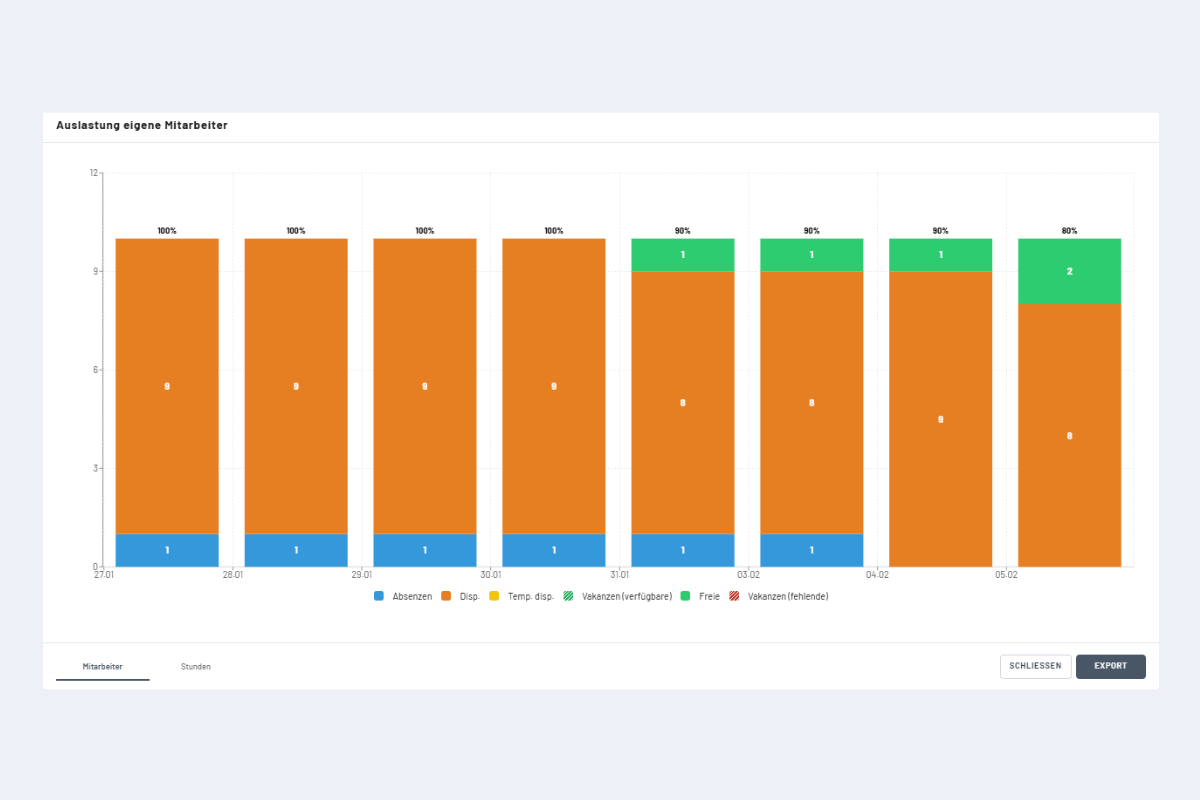
Interprétation : Le graphique montre que dans les quatre premiers jours, tous les employés sont affectés à un projet ou service – à l'exception d'une personne qui a une absence. À partir du cinquième jour, une personne n'est pas encore affectée et donc disponible. Le dernier jour, il y a deux personnes qui ne sont pas planifiées et donc disponibles. Elles peuvent soit être affectées soit délibérément gardées comme réserves – par exemple, pour les déploiements à court terme ou la maladie.
L'utilisation maximale sans réserver de postes vacants est normalement de 100%. Cependant, il y a une exception :
Exception : Dans certains cas, l'utilisation peut dépasser 100% même sans considérer les postes vacants – à savoir lorsqu'une réservation dépasse les heures de travail standard définies. Exemple : Si les heures de travail standard sont fixées à 8 heures par jour et qu'une réservation est de 10 heures, cela conduit à une surcharge. Par conséquent, une utilisation de plus de 100% est affichée.
Planification des ressources à moyen et long terme
Bonne pratique pour la planification des ressources à moyen et long terme (à partir de 2 semaines - 1 an) avec l'objectif suivant : Vérifier si un projet planifié peut être couvert avec les capacités internes disponibles (vérification de capacité).
- Enregistrer le projet et les postes vacants a. Créer le projet dans la vue projet. b. Pendant la durée du projet, réserver les postes vacants nécessaires au projet nouvellement créé. Instructions sur comment réserver les postes vacants dans le chapitre Postes vacants.
- Vérifier visuellement la capacité a. Dans le graphique d'utilisation, vérifier si des capacités suffisantes sont disponibles pour les postes vacants planifiés.
- Prendre une décision a. Le projet est réalisable : Le projet peut être approuvé et les postes vacants servent d'espaces réservés pour l'affectation concrète dans l'étape suivante. b. Des employés disponibles manquent dans des rôles individuels ou des périodes. Le projet peut avoir besoin d'être reporté, ajusté ou rejeté (supprimé). i. Si supprimé : Marquer toutes les réservations, les supprimer et alors le projet peut être supprimé.
- Transférer les postes vacants aux employés - Exemple : Affecter un poste vacant avec le rôle de chef de projet. Instructions détaillées avec images dans le chapitre Postes vacants. a. Passer à la vue employé. b. Filtrer par rôle de chef de projet. c. Revenir à la vue projet. d. Marquer toutes les affectations de postes vacants (avec la touche ALT pressée ou ctrl sélectionner tout). e. Cliquer sur « Modifier » et sélectionner l'employé approprié dans la liste de suggestions. f. Répéter le processus pour tous les autres postes vacants de rôles.
- Résolution automatique des postes vacants a. Dès que toutes les entrées d'un poste vacant sont affectées à un employé concret, le poste vacant est automatiquement supprimé. b. La planification est ainsi terminée et la distribution des ressources dans le système est réalistement et complètement mappée.