Creare assegnazione nella vista Progetto
Se desiderate sapere come creare una nuova assegnazione, troverete la descrizione dettagliata nel capitolo Creare una nuova assegnazione.
Questo capitolo tratta della finestra che si apre quando viene creata una nuova assegnazione nella vista progetto.
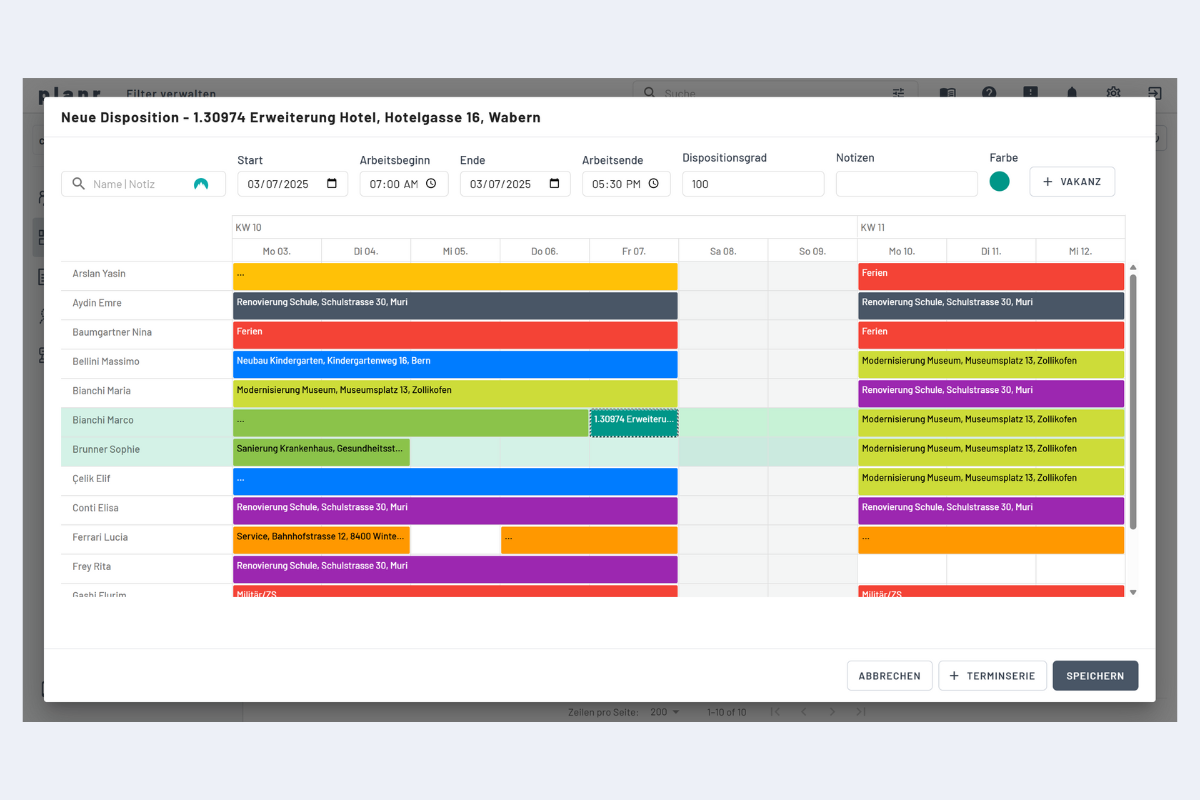
In questo esempio (vedi Fig. Finestra registrare un nuovo progetto), è stata creata una nuova assegnazione per un giorno (7 marzo) per il progetto "Ampliamento Hotel" tramite drag & drop. Successivamente si apre questa finestra.
Grado di assegnazione: Il grado di assegnazione è di default al 100%. Riducendo il grado di assegnazione, un dipendente può essere assegnato contemporaneamente a più commesse. Ciò è utile se un dipendente gestisce più commesse e decide autonomamente quando essere dove (maggiori informazioni sul grado di assegnazione sotto Dipendenti / Creare una nuova assegnazione nella vista Dipendente).
I dipendenti evidenziati in verde sono ancora disponibili durante il periodo selezionato. Cliccando sul dipendente o in qualsiasi punto della sua linea, questo viene selezionato e l'assegnazione appare bordata in bianco e nero.
In questo esempio viene selezionato Bianchi Marco. Con il tasto CTRL è possibile selezionare più dipendenti contemporaneamente. Salvando, vengono create le assegnazioni.