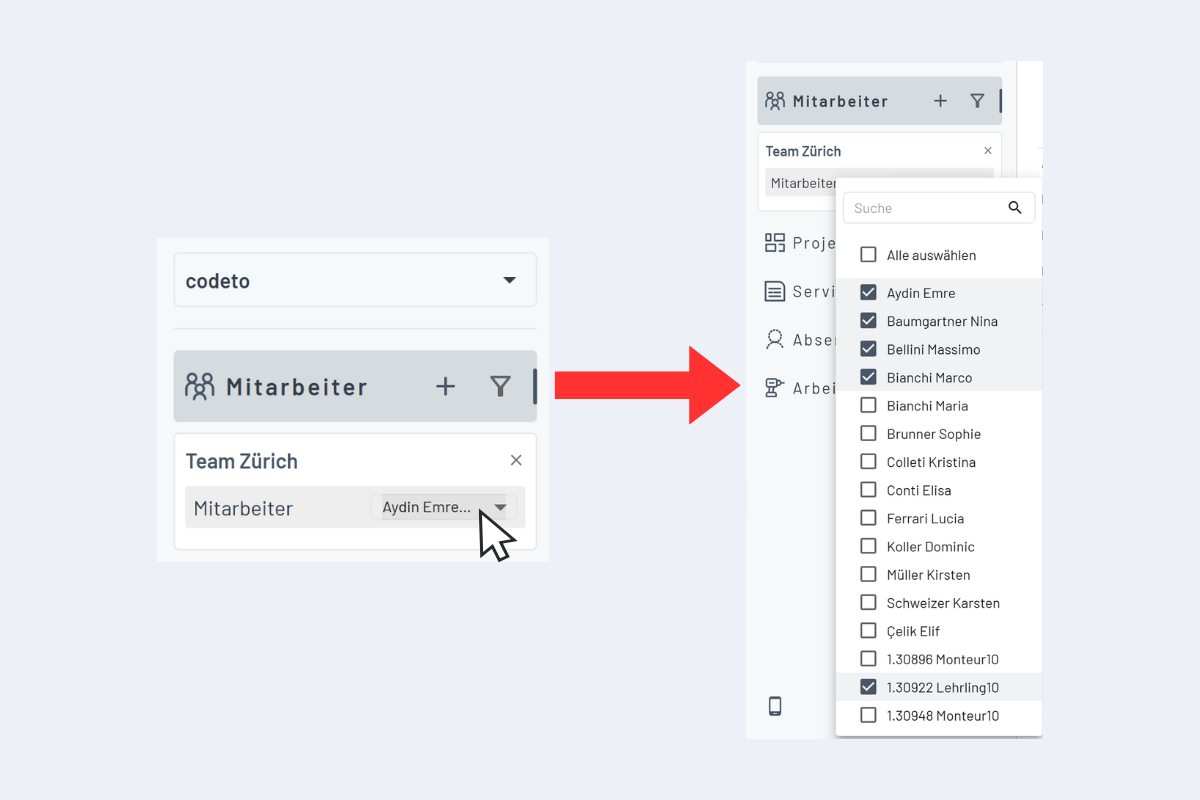
Bearbeitung eines Filters
Es gibt zwei Möglichkeiten, einen Filter anzupassen: dauerhaft über Filter verwalten oder direkt in der Anwendung. Letzteres ist nur temporär und wirkt sich nicht auf den gespeicherten Filter aus. Beide Varianten sind unten beschrieben.
Permanent bearbeiten
So bearbeitest du einen bestehenden Filter permanent:
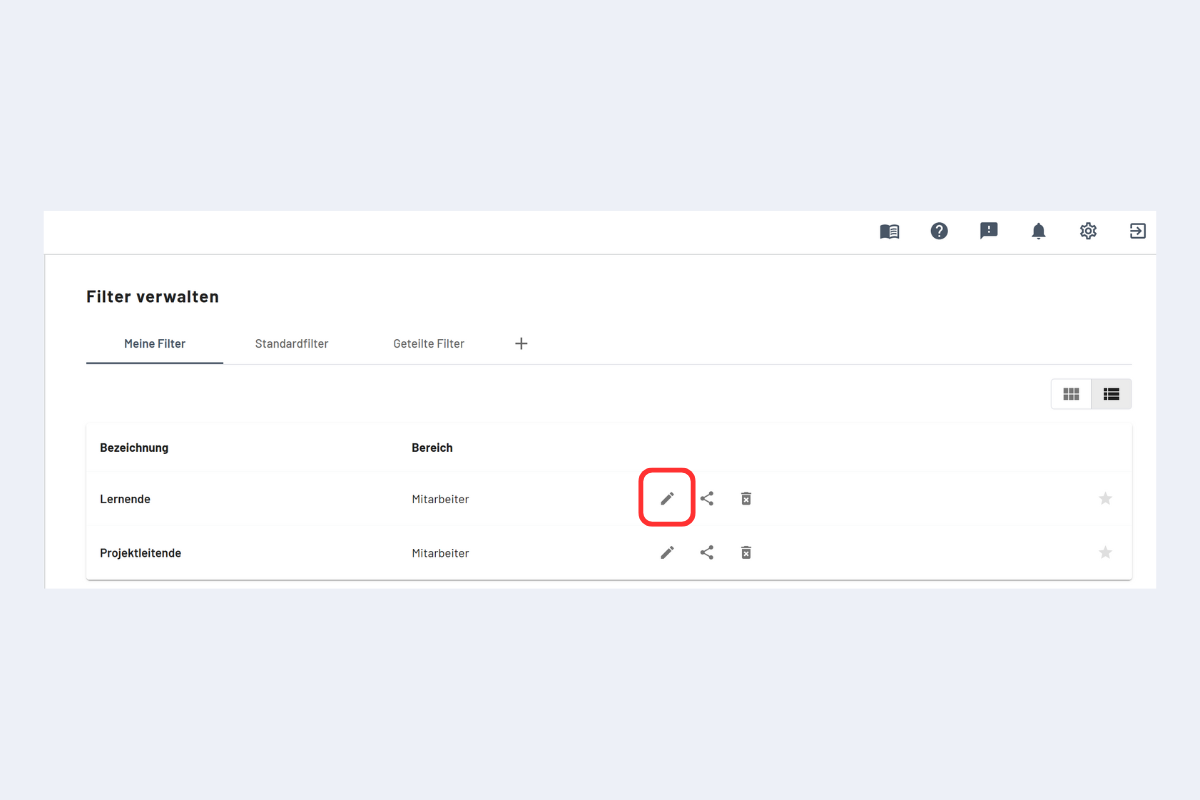
- Öffne die Filterverwaltung.
- Wähle den gewünschten Filter.
- Speichere die Änderungen.
Wenn der bearbeitete Filter direkt aktiv sein soll, klicke nicht auf «Speichern», sondern auf den Pfeil rechts daneben. Wähle im Dropdown «Speichern und Anwenden» und bestätige mit «Speichern und Anwenden». Der Filter ist danach sofort aktiv.
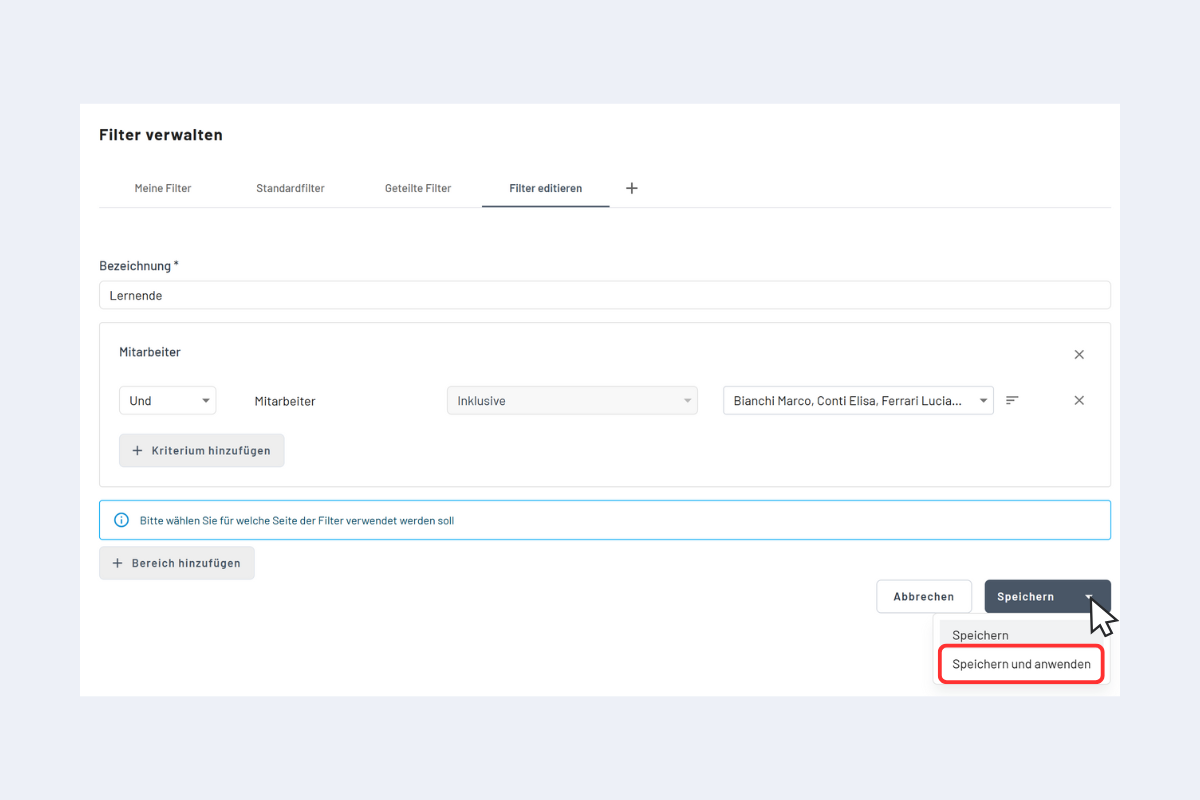
Du kannst den Filter auch einfach speichern. Beim nächsten Laden in der Anwendung sind die Änderungen aktiv. Alternativ kannst du den Filter einmal deaktivieren und wieder aktivieren – danach gelten ebenfalls die neuesten Änderungen.
Temporär bearbeiten
Aktive Filter lassen sich auch direkt in der Seitenleiste temporär anpassen. Das ist nützlich, wenn du z. B. die Auswirkungen auf die Auslastung prüfen möchtest, indem du zusätzliche Mitarbeitende in einen Team-Filter aufnimmst – ohne den ursprünglichen Filter zu verändern.
Vorteil: Vakanzen können so sehr einfach bestimmten Teams, Abteilungen oder beliebigen (temporär erweiterten) Filtern zugeordnet und das Ergebnis sofort beurteilt werden.