Modificare un filtro
Ci sono due modi per adattare un filtro: in modo permanente tramite la gestione dei filtri oppure direttamente nell’applicazione. Il secondo è solo temporaneo e non influisce sul filtro salvato. Entrambe le varianti sono descritte di seguito.
Modifica permanente
Come modificare in modo permanente un filtro esistente:
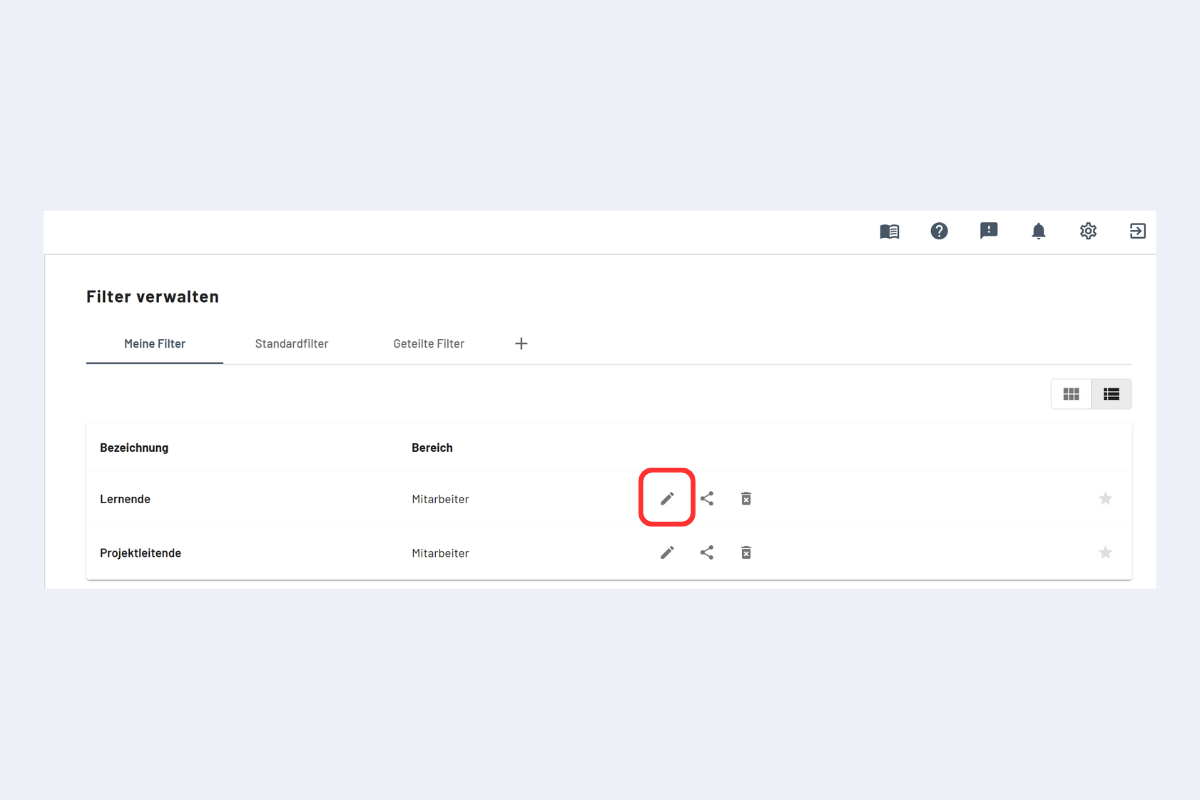
- Apri la gestione dei filtri.
- Seleziona il filtro desiderato.
- Salva le modifiche.
Se il filtro modificato deve essere attivo subito, clicca sulla freccia a destra di «Salva» e scegli «Salva e applica», poi conferma. Il filtro è immediatamente attivo.
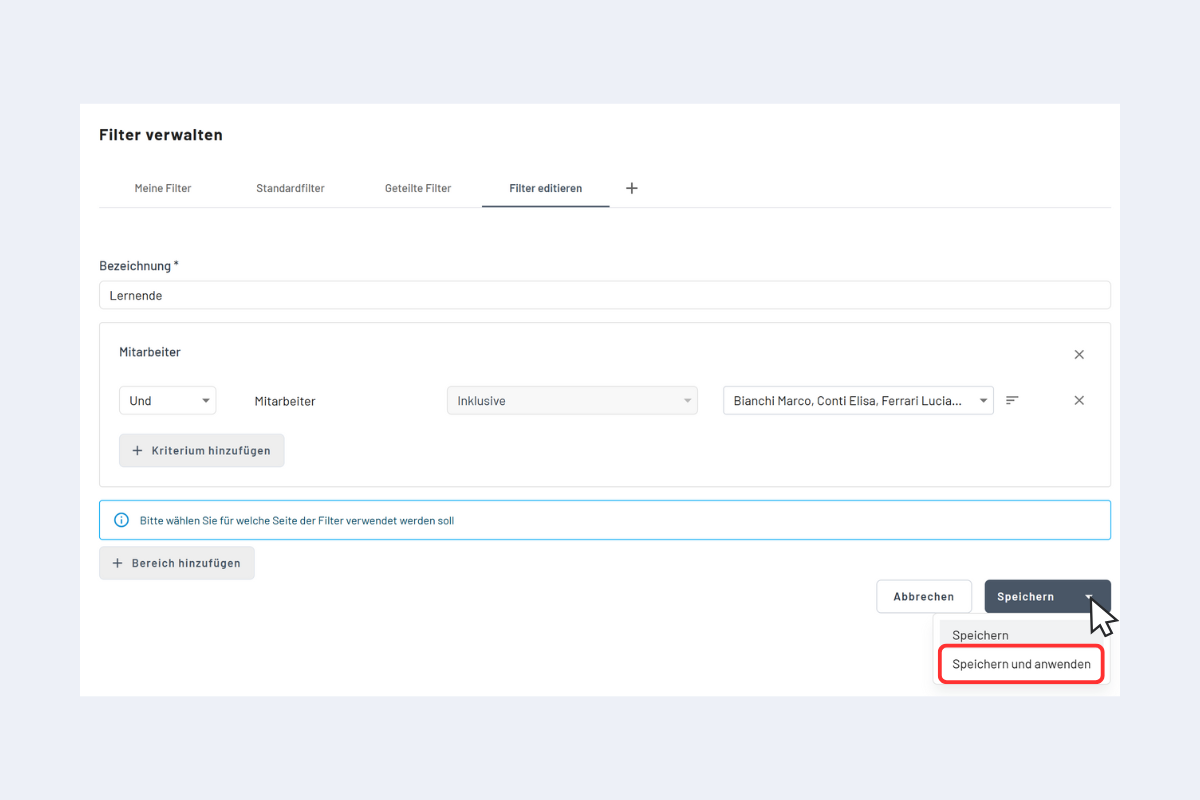
Puoi anche semplicemente salvare il filtro. Al prossimo caricamento nell’app, le modifiche saranno attive. In alternativa, disattiva il filtro e riattivalo: verranno applicate le modifiche più recenti.
Modifica temporanea
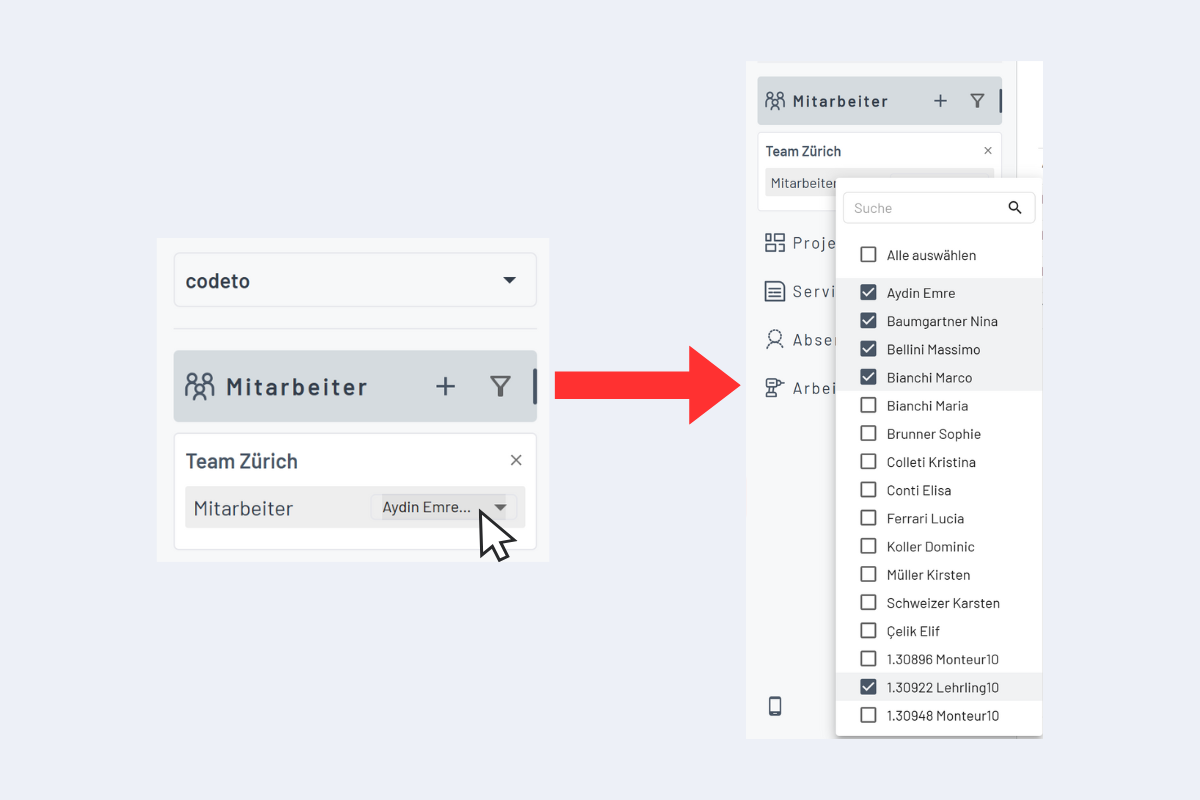
I filtri attivi possono essere adattati temporaneamente anche nella barra laterale. È utile se vuoi verificare l’impatto sull’utilizzo aggiungendo altri collaboratori a un filtro team senza cambiare il filtro originale.
Vantaggio: le vacanze di posto possono essere assegnate rapidamente a team, reparti o a qualsiasi filtro (temporaneamente ampliato) e il risultato può essere valutato subito.