Creare nuovo filtro
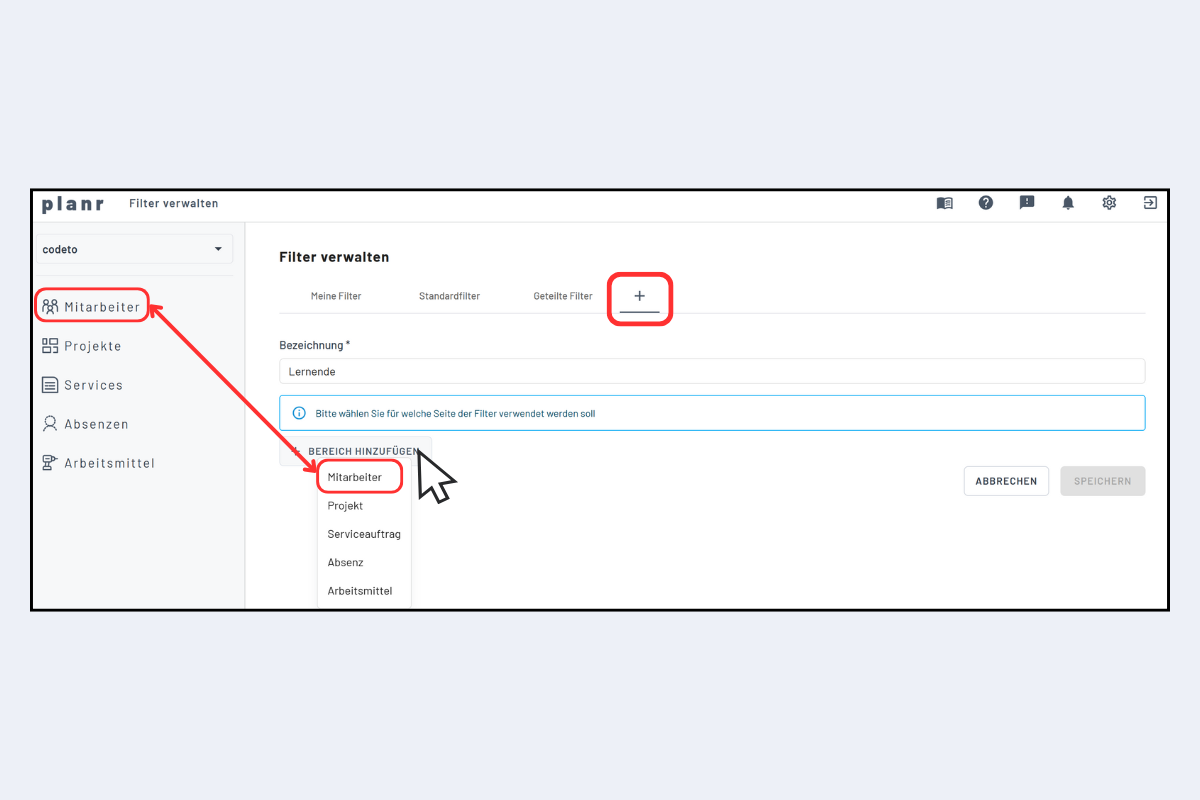
Utilizzando il simbolo più (vedi Fig. Creare nuovo filtro), è possibile creare un nuovo filtro.
- Nome del filtro: Questo verrà visualizzato successivamente quando si utilizza il filtro.
- Aggiungere area: In questo esempio, viene assegnata l'area "Collaboratore", creando così un filtro per la vista collaboratore. Le aree si riferiscono alle diverse viste: Collaboratori, Progetti, Servizi, Assenze e Risorse di lavoro.
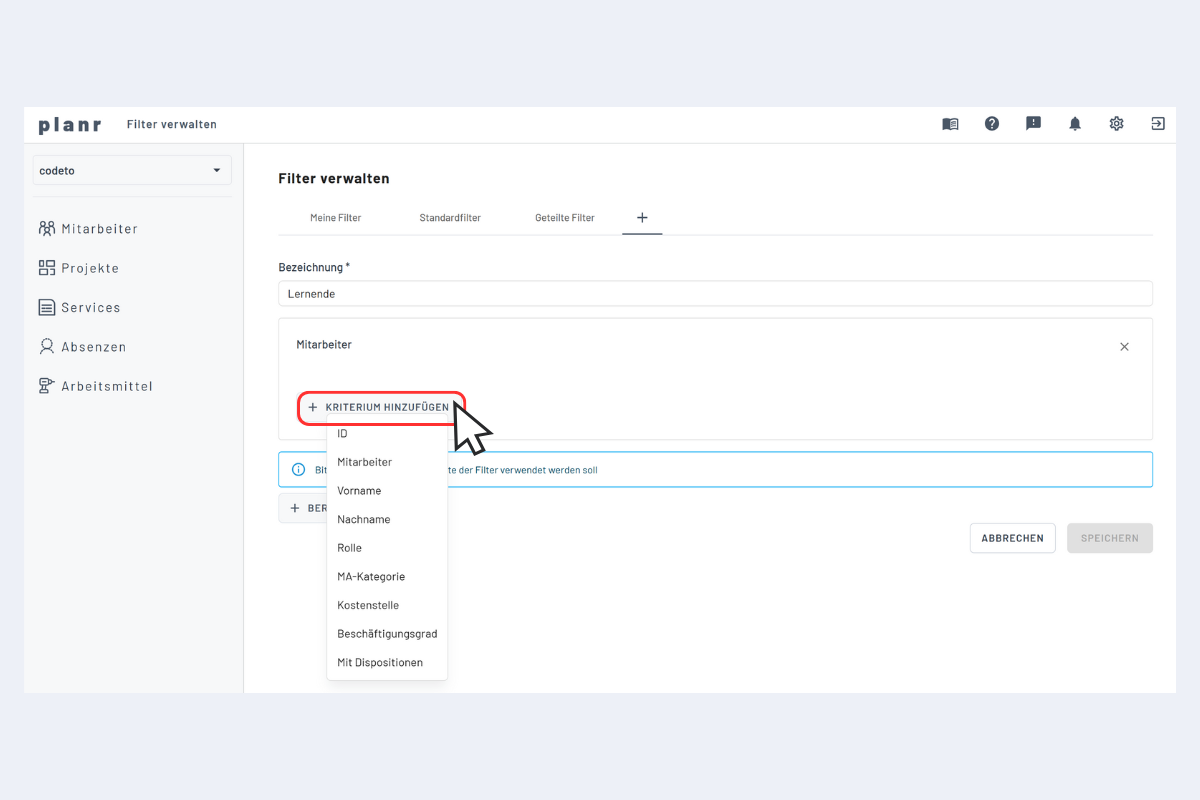
- Aggiungere criterio: Qui viene selezionato il criterio desiderato in base al quale filtrare. Se, ad esempio, si desidera filtrare per tutti gli apprendisti, il ruolo viene definito come criterio.
- Specificare criterio: Il criterio selezionato viene ulteriormente ristretto. In questo esempio, si desidera filtrare tutti gli apprendisti.
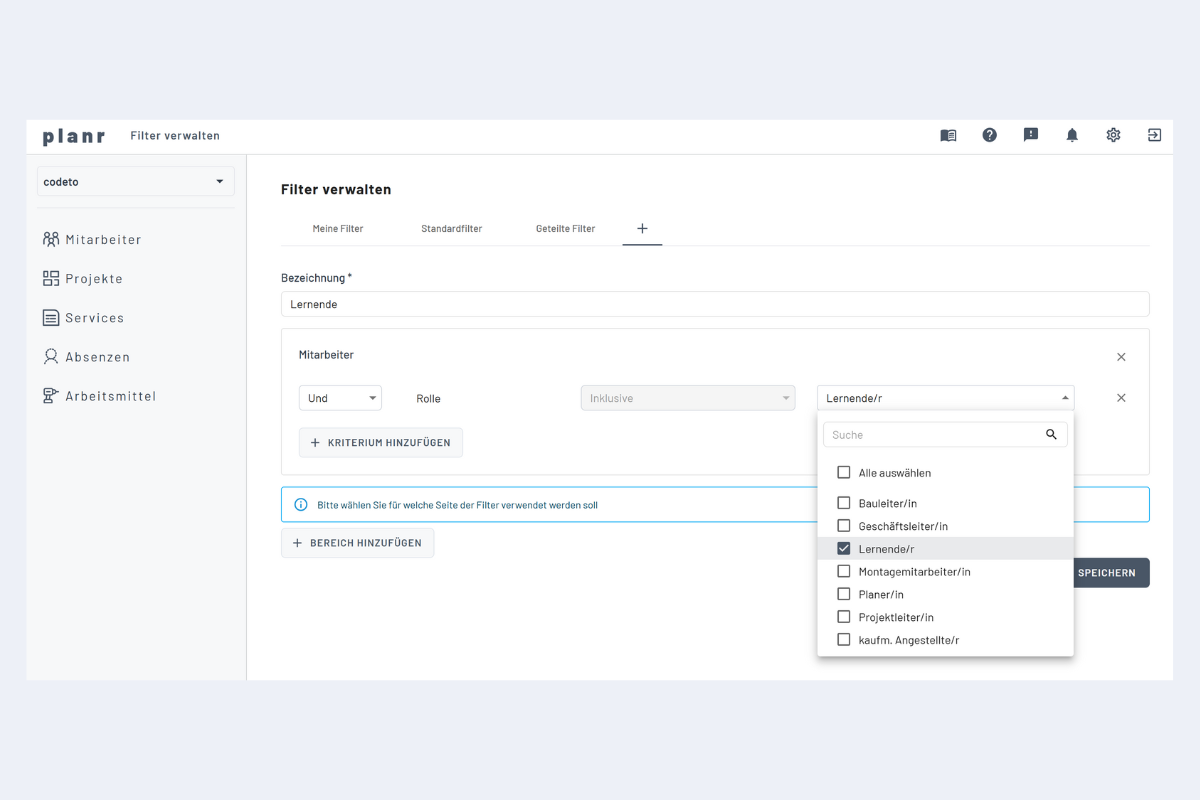
È anche possibile creare filtri multilivello per filtrare in modo ancora più mirato. È possibile specificare se i filtri debbano essere combinati con E / O.
Ad esempio, è possibile aggiungere un'area aggiuntiva con un altro criterio e una specifica – ad esempio, Apprendisti che lavorano sul progetto A.