Neuer Filter erstellen
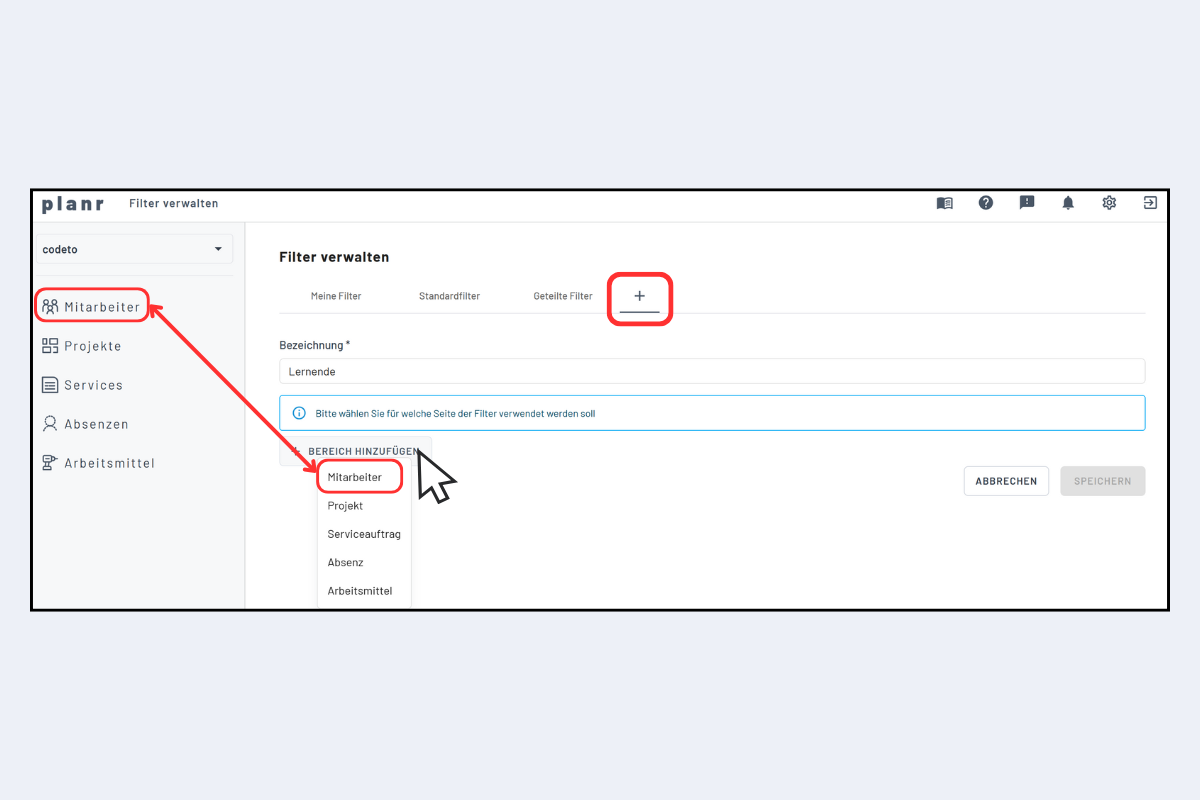
Durch das Plus-Symbol (siehe Abb. Neuer Filter erstellen) kann ein neuer Filter erstellt werden.
- Bezeichnung des Filters: Diese wird später bei der Verwendung des Filters angezeigt.
- Bereich hinzufügen: In diesem Beispiel wird der Bereich "Mitarbeiter" zugewiesen, wodurch ein Filter für die Mitarbeiteransicht erstellt wird. Die Bereiche beziehen sich auf die verschiedenen Ansichten: Mitarbeiter, Projekte, Service, Absenzen und Arbeitsmittel.
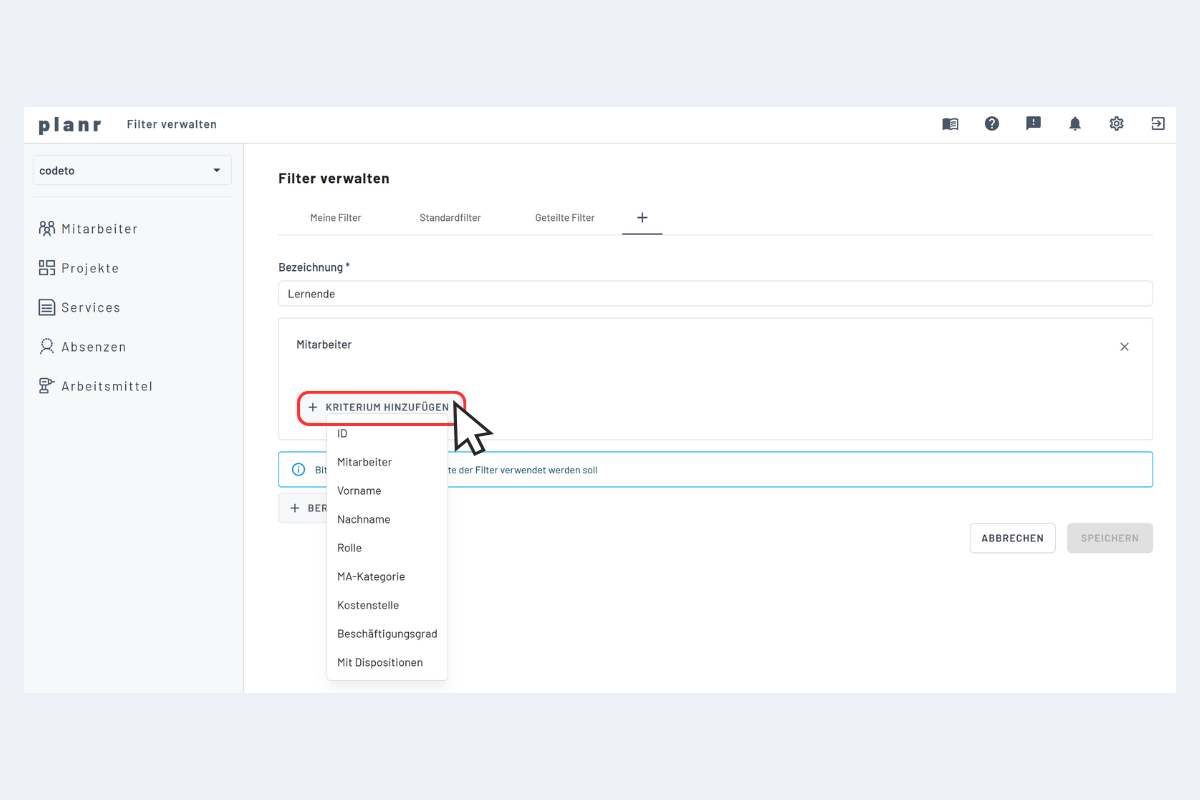
- Kriterium hinzufügen: Hier wird das gewünschte Kriterium ausgewählt, nach dem gefiltert werden soll. Soll beispielsweise nach allen Lernenden gefiltert werden, wird die Rolle als Kriterium bestimmt.
- Kriterium spezifizieren: Das gewählte Kriterium wird weiter eingegrenzt. In diesem Beispiel sollen alle Lernenden gefiltert werden.
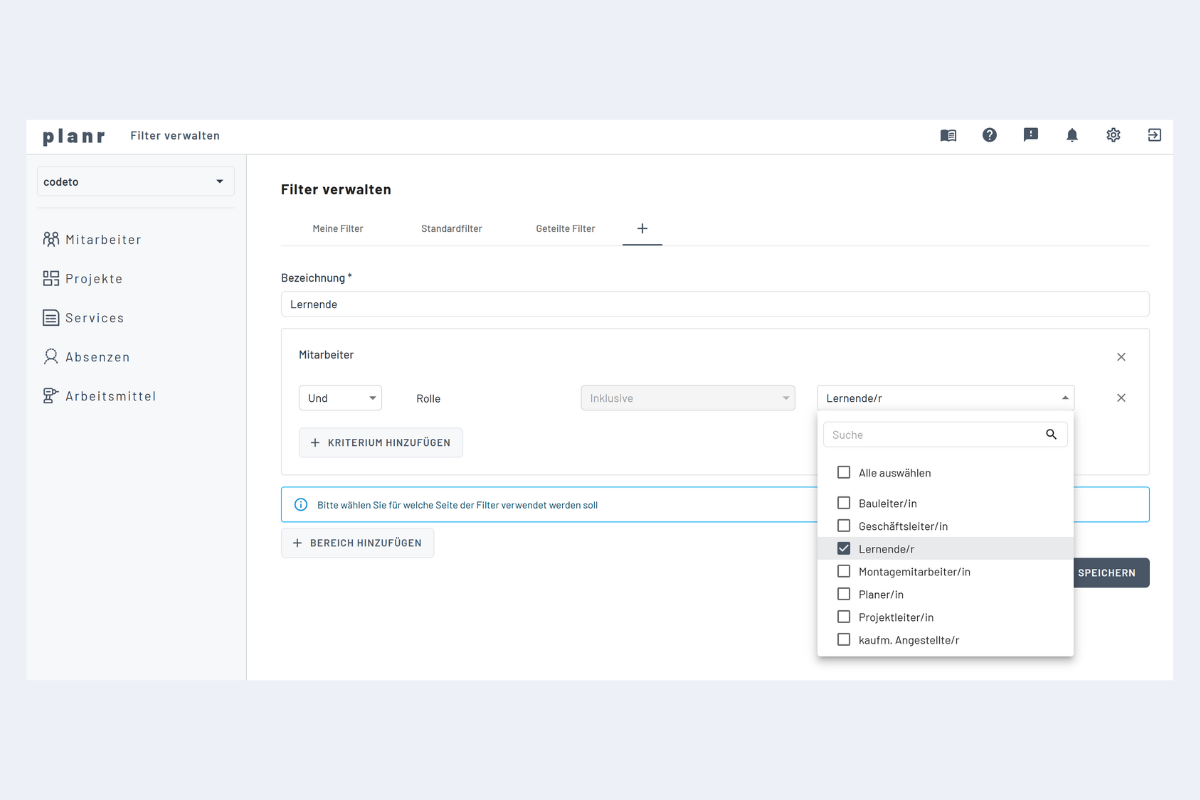
Es können auch mehrstufige Filter erstellt werden, um noch gezielter zu filtern. Dabei lässt sich festlegen, ob die Filter mit UND / ODER kombiniert werden.
Beispielsweise kann ein zusätzlicher Bereich mit einem weiteren Kriterium und einer Spezifikation hinzugefügt werden – etwa Lernende, die auf Projekt A tätig sind.