Modifier un filtre
Il existe deux façons d’ajuster un filtre : de façon permanente via la gestion des filtres ou directement dans l’application. La seconde est seulement temporaire et ne modifie pas le filtre enregistré. Les deux variantes sont décrites ci-dessous.
Modifier de façon permanente
Comment modifier définitivement un filtre existant :
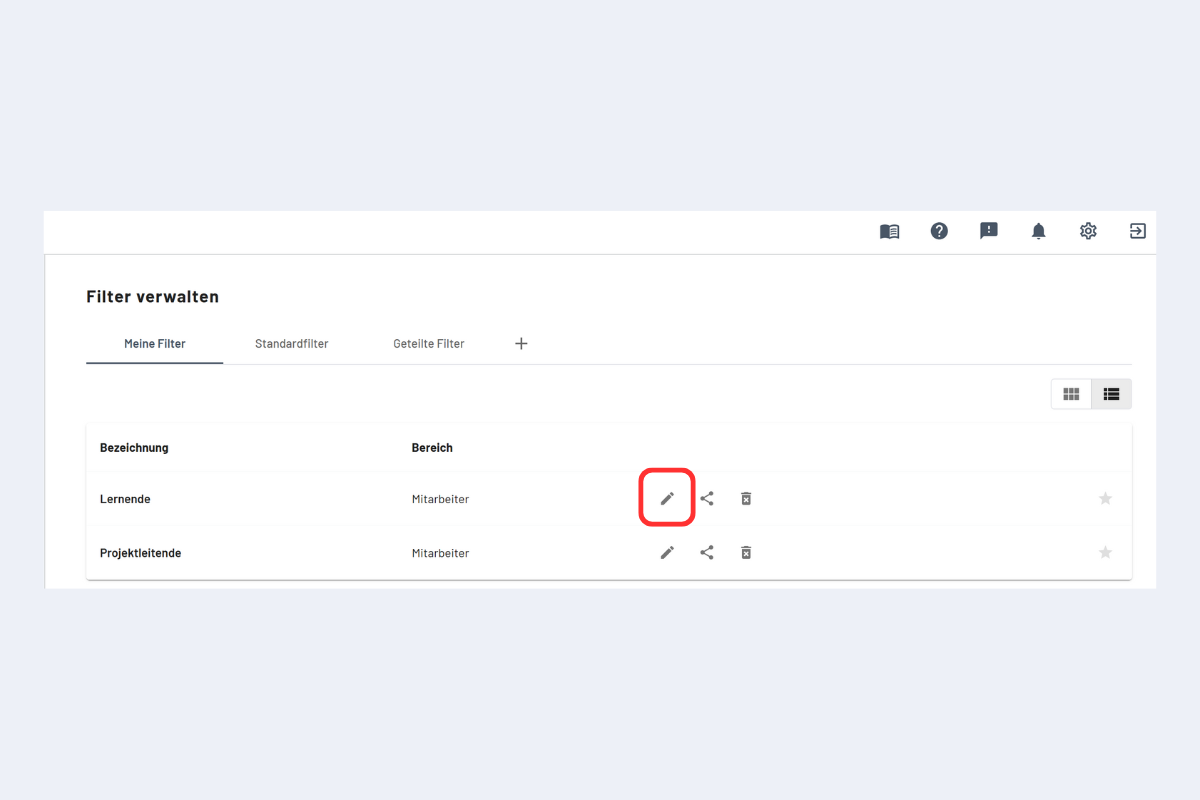
- Ouvrez la gestion des filtres.
- Sélectionnez le filtre souhaité.
- Enregistrez les modifications.
Si le filtre modifié doit être actif tout de suite, cliquez sur la flèche à droite de « Enregistrer », choisissez « Enregistrer et appliquer » puis validez. Le filtre est alors actif immédiatement.
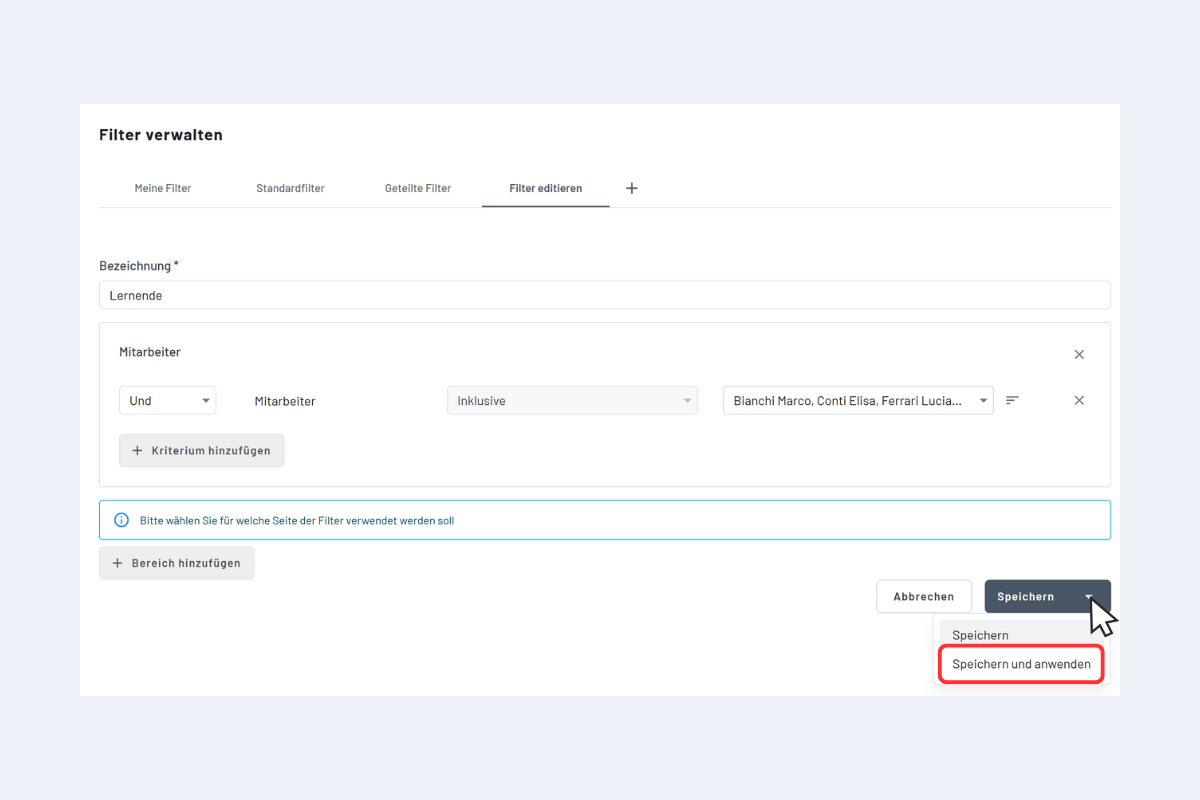
Vous pouvez aussi simplement enregistrer le filtre. Au prochain chargement dans l’application, les modifications seront actives. Autre option : désactivez le filtre puis réactivez-le, et les dernières modifications seront appliquées.
Modifier temporairement
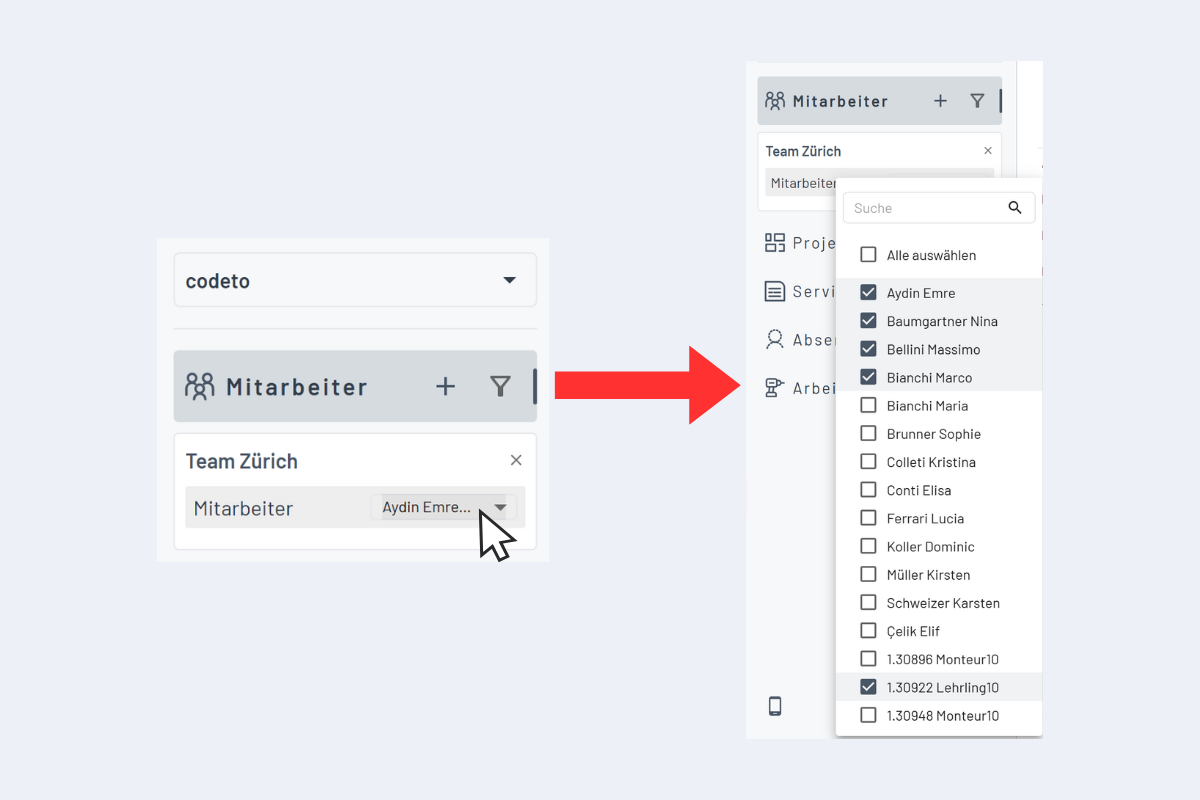
Les filtres actifs peuvent aussi être ajustés temporairement directement dans la barre latérale. C’est utile pour tester l’impact sur l’utilisation en ajoutant des collaborateurs à un filtre d’équipe sans changer le filtre d’origine.
Avantage : les vacances de poste peuvent être affectées rapidement à des équipes, des départements ou à n’importe quel filtre (temporairement élargi) et le résultat peut être évalué immédiatement.